
Данное методическое пособие содержит теоретические основы и практическое руководство по выполнению графической работы «Пересечение поверхностей» в среде Autodesk Inventor 2015. В документе подробно описаны этапы создания 3D-моделей конуса, цилиндра и сферы, алгоритм нахождения линии их пересечения, а также методика построения развертки конической поверхности и оформления чертежей в соответствии с требованиями инженерной графики.
- Министерство образования и науки России
- Выходные данные
- ВВЕДЕНИЕ
- 1. ЗАДАНИЕ НА ГРАФИЧЕСКУЮ РАБОТУ «ПЕРЕСЕЧЕНИЕ ПОВЕРХНОСТЕЙ»
- Таблица 1. Задание на графическую работу «Пересечение поверхностей»
- 2. НАЧАЛО РАБОТЫ В AUTODESK INVENTOR
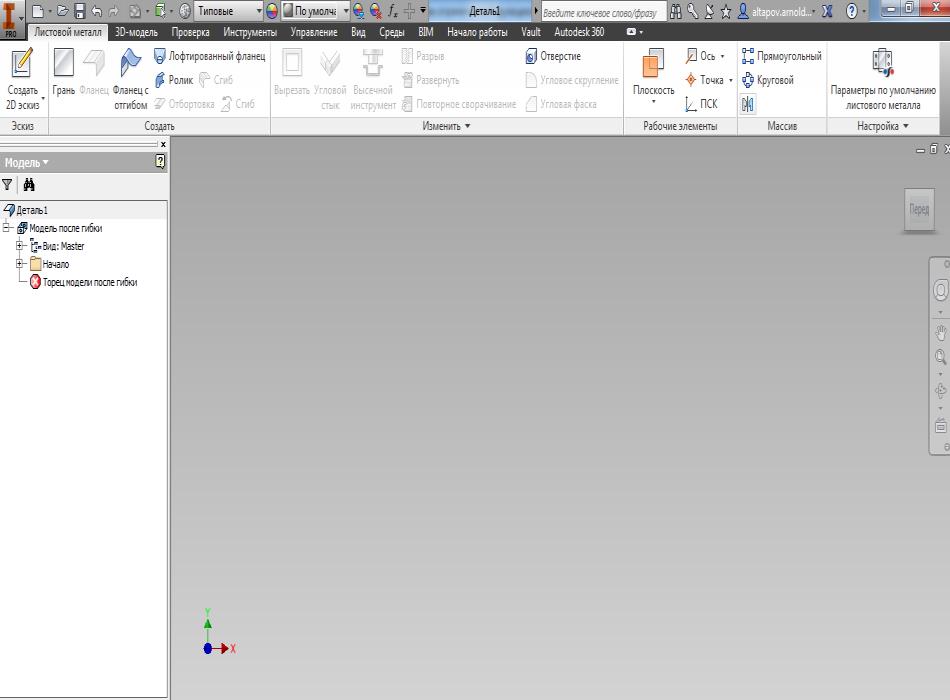
- Окно среды «Листовая деталь»
- 3. ПОСТРОЕНИЕ ПОВЕРХНОСТЕЙ
- 3.1. Пример построения конической поверхности
- 3.2. Пример построения второй поверхности
- 3.2.1. Пример построения цилиндра, расположенного вдоль оси Z
- 3.2.2. Пример построения сферы
- 3.2.3. Пример построения конуса
Министерство образования и науки России
Федеральное государственное бюджетное образовательное учреждение высшего профессионального образования «Казанский национальный исследовательский технологический университет»
ПЕРЕСЕЧЕНИЕ ПОВЕРХНОСТЕЙ с применением Autodesk® Inventor 2015
Методические указания и задания
Казань, Издательство КНИТУ, 2015
Выходные данные
УДК 744.4
Составители: доц. И.Л. Голубева, ст. препод. А.Р. Альтапов
ПЕРЕСЕЧЕНИЕ ПОВЕРХНОСТЕЙ с применением Autodesk® Inventor 2015: методические указания и задания / сост.: И.Л. Голубева, А.Р. Альтапов; М-во образ. и науки России, Казан. нац. исслед. технол. ун-т. – Казань: Изд-во КНИТУ, 2015. – 37 с.
Составлены в соответствии с государственным образовательным стандартом высшего профессионального образования по направлениям: 240400 «Химическая технология органических веществ и топлив», 240800 «Энерго- и ресурсосберегающие процессы в химической технологии, нефтехимии и биотехнологии», 230100 «Информатика и вычислительная техника», 220400 «Управление в технических системах», 140400 «Электротехника, электромеханика и электротехнологии», учебным планом и рабочей программой по дисциплине.
Рассматриваются основы создания поверхностей в среде «Листовая деталь», пересечения поверхностей между собой, создания развертки листовой детали, ознакомление с приемами выполнения и оформления чертежа на базе компьютерной системы геометрического моделирования Autodesk Inventor 2015.
Предназначены для бакалавров очной, очно-заочной форм обучения, изучающих дисциплины «Инженерная графика», «Инженерная и компьютерная графика».
Подготовлены на кафедре инженерной компьютерной графики и автоматизированного проектирования КНИТУ. Печатаются по решению методической комиссии по циклу общепрофессиональных дисциплин.
Рецензенты: д-р пед. наук, проф. В.А. Рукавишников, д-р техн. наук, проф. В.А. Лашков
ВВЕДЕНИЕ
Поверхность, образованная вращением плоской или пространственной кривой вокруг неподвижной оси, называется поверхностью вращения [1]. Для получения поверхности вращения необходимо задать ее ось i и образующую l. При вращении вокруг оси каждая точка образующей l описывает окружность, плоскость которой перпендикулярна к оси вращения.
Наиболее общий способ построения линии пересечения двух поверхностей называется способом вспомогательных секущих поверхностей или способом посредников. Сущность способа заключается в том, что две данные поверхности Φ и Θ (рис. 1а) пересекаются вспомогательными поверхностями или, в частном случае, вспомогательными плоскостями – посредниками. Каждый из посредников пересекает данные поверхности по линиям I и II, лежащим на одной и той же поверхности или в одной и той же плоскости. При взаимном пересечении этих линий получаются общие точки A и В, принадлежащие линии пересечения поверхностей.

Повторяя указанный прием с различными вспомогательными поверхностями, находят такое количество точек, которое вполне определяет линию пересечения. Полученные точки соединяют плавной кривой по лекалу.
Чаще применяют вспомогательные плоскости частного положения и вспомогательные сферы, при этом следует стремиться к тому, чтобы фигуры сечения поверхностей посредниками по возможности были наиболее простыми — окружностями, прямоугольниками, прямыми линиями (рис. 1б).
1. ЗАДАНИЕ НА ГРАФИЧЕСКУЮ РАБОТУ «ПЕРЕСЕЧЕНИЕ ПОВЕРХНОСТЕЙ»
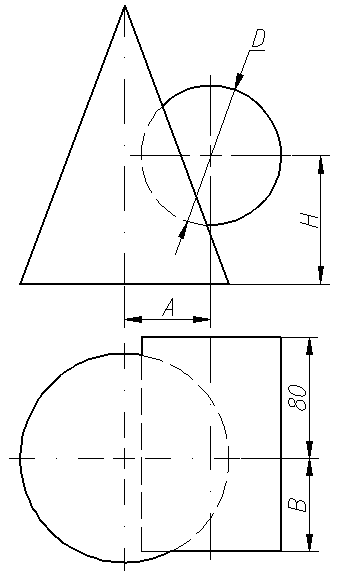
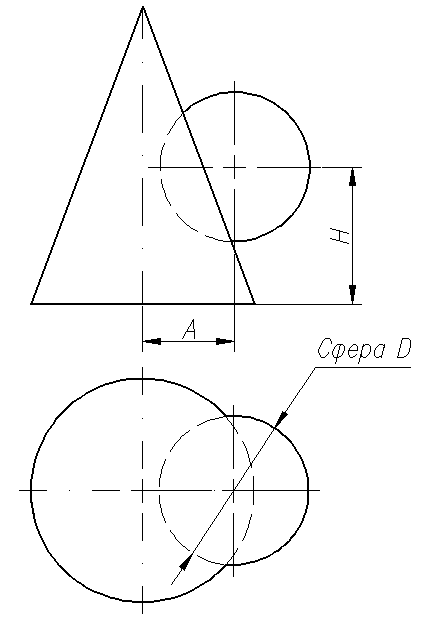
Построить линию пересечения поверхности прямого кругового конуса (диаметр основания – 100 мм, высота – 150 мм) с заданной поверхностью вращения. Определить видимость, вычертить развертку конуса с нанесением линии пересечения. Задание выполнить по вариантам, приведенным в табл. 1.
Студентам факультетов нефти и нефтехимии и управления и автоматизации предлагается графическую работу «Пересечение поверхностей» выполнить на базе компьютерной системы геометрического моделирования Autodesk Inventor.
Таблица 1. Задание на графическую работу «Пересечение поверхностей»
| № вар. | 1 | 2 | 3 | 4 | 5 | 6 | 7 | 8 | 9 | 10 | 11 | 12 | 13 | 14 | 15 | 16 |
|---|---|---|---|---|---|---|---|---|---|---|---|---|---|---|---|---|
| А | 30 | 20 | 15 | 10 | 0 | 20 | 10 | 0 | 10 | 20 | 30 | 0 | 30 | 30 | 10 | 30 |
| H | 90 | 80 | 90 | 90 | 70 | 55 | 70 | 100 | 90 | 100 | 90 | 20 | 90 | 60 | 80 | 100 |
| D | 100 | 90 | 80 | 80 | 80 | 90 | 100 | 90 | 100 | 100 | 90 | 80 | 90 | 100 | 90 | 100 |
| B | 10 | 30 | 0 | 20 | 20 | 20 | – | 20 | 30 | 0 | 0 | 30 | 50 | – | 20 | 30 |
| № вар. | 17 | 18 | 19 | 20 | 21 | 22 | 23 | 24 | 25 | 26 | 27 | 28 | 29 | 30 | 31 | 32 |
|---|---|---|---|---|---|---|---|---|---|---|---|---|---|---|---|---|
| А | 20 | 10 | 20 | 0 | 20 | 10 | 20 | 10 | 10 | 40 | 20 | 20 | 10 | 10 | 20 | 20 |
| H | 100 | 110 | 60 | 35 | 80 | 90 | 120 | 30 | 60 | 40 | 30 | 80 | 70 | 90 | 55 | 80 |
| D | 100 | 90 | 80 | 70 | 70 | 90 | 100 | 60 | 70 | 100 | 90 | 100 | 100 | 80 | 90 | 70 |
| B | 40 | 30 | 55 | 40 | – | 10 | 10 | 50 | – | – | – | 30 | – | 20 | 20 | – |

2. НАЧАЛО РАБОТЫ В AUTODESK INVENTOR
Для построения поверхностей будем использовать среду «Листовая деталь». Технология цифровых прототипов позволяет упростить процесс конструирования сложных деталей из листового материала и повысить его производительность. САПР Autodesk Inventor, предназначенная для машиностроительного 3D-проектирования, добавляет информацию для изготовителей (параметры высечных инструментов, таблицы гибки и т.п.) к точной 3D-модели готовой детали. Инженеры-технологи могут оптимизировать деталь с помощью среды редактирования развертки.
Ключевые возможности Inventor при проектировании деталей из листового материала:
- стили листового материала;
- фланцы для листового материала;
- гнутые профили;
- переходные формы;
- библиотека высечек;
- крепеж для листового материала;
- редактирование развертки;
- чертежи деталей из листового материала.
Для загрузки Autodesk Inventor нажмите ЛКМ на значок
. В появившемся окне выберите кнопку «Создать». В окне загрузки графической системы Autodesk Inventor выберете среду «Листовая деталь» (рис. 2).
Окно среды «Листовая деталь»
Перед Вами загрузится окно среды «Листовая деталь» (рис 3.). Окно среды содержит следующие компоненты:
- выпадающее меню;
- главную инструментальную линейку команд;
- ленточное меню;
- браузер;
- плавающие инструментальные линейки команд;
- поле построения, содержащее три взаимно перпендикулярных плоскости координат.
Браузер при активации закладки «Навигатор операций»
помогает увидеть в окне Браузера историю создания модели детали по шагам и выбрать конструктивные элементы для манипулирования.
Ленточное меню шагов служит для управления шагами выполнения операций построения геометрического элемента. Ленточное меню шагов позволяет в любой момент вернуться к уже пройденному шагу.
3. ПОСТРОЕНИЕ ПОВЕРХНОСТЕЙ
3.1. Пример построения конической поверхности
- Выберем в инструментальной линейке «Листовой металл» команду «Создать 2D эскиз»
.
- Выберете в качестве конструктивной плоскости построения плоскость X-Z.
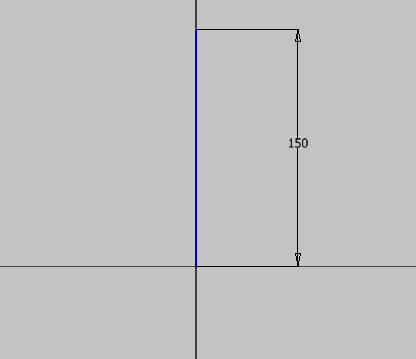
- Постройте ось вращения из центра. Для этого на ленте в разделе «Создать» выбираем команду «Отрезок»

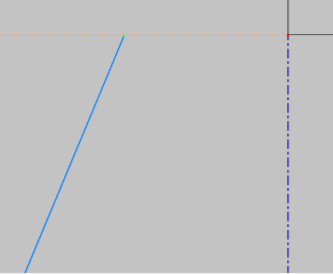
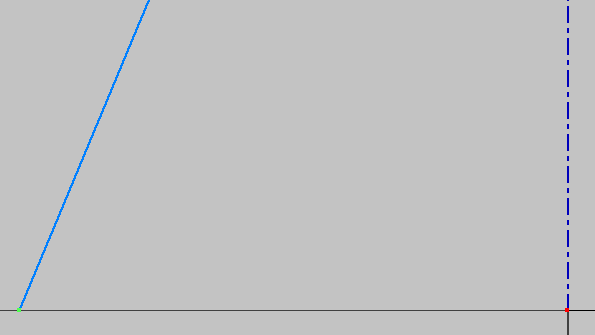
, и строим в визуальном режиме прямую длиной 150 мм, расположив её в центре системы координат, как это показано на рис. 4.

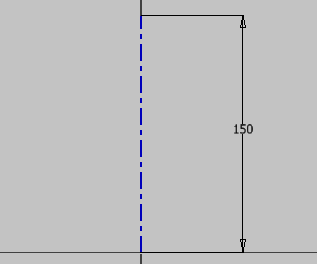
).
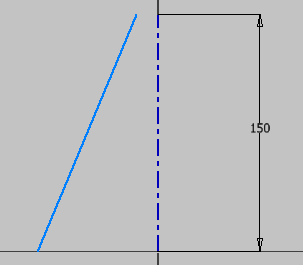

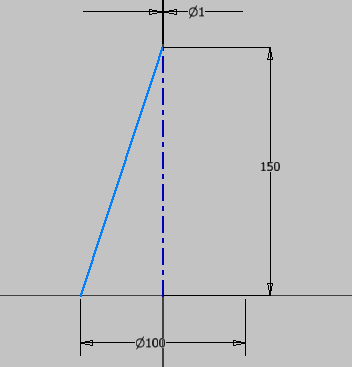
(рис.). Проставим необходимые размеры. Диаметр 1мм между верхней конечной точкой образующей и осью. Диаметр 100мм между нижней конечной точкой образующей и осью (рис.).
Для завершения эскиза нажмите кнопку «Принять эскиз» (рис.).
возле видового куба, получим изображение эскиза в среде «Деталь» (рис.).


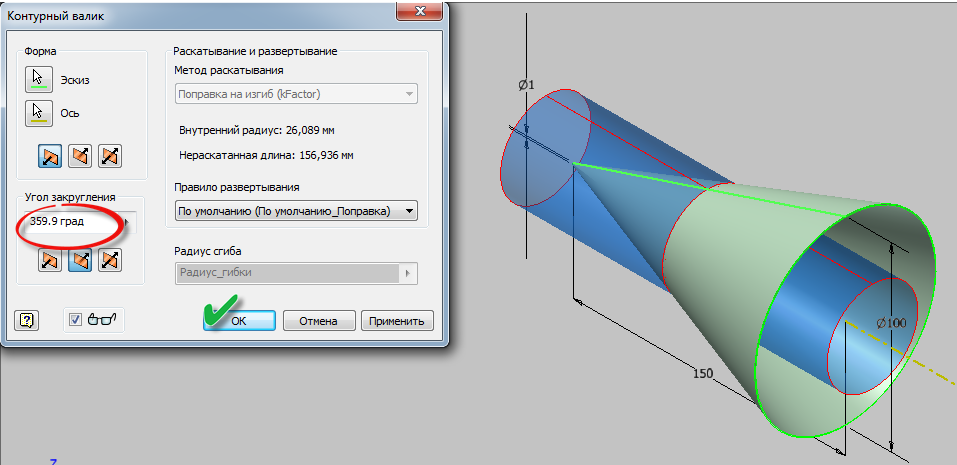
, появляется окно «Контурный валик» (рис.).
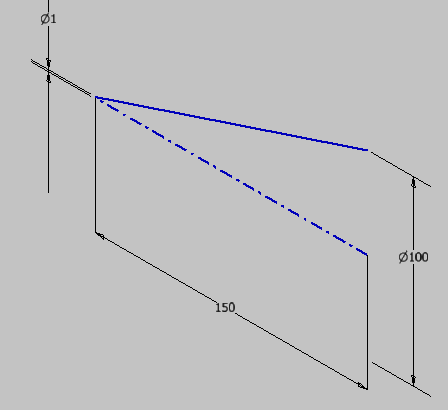
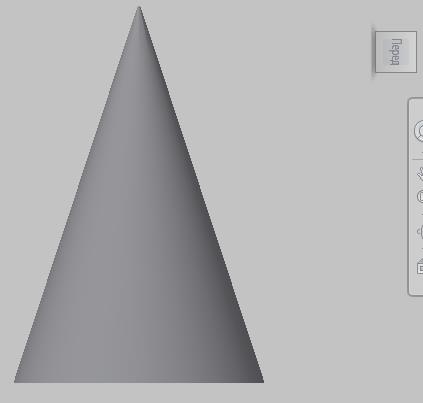
Выставляем угол закругления 359,9 град. Нажимаем кнопку «Ок». Получаем конус (рис.).
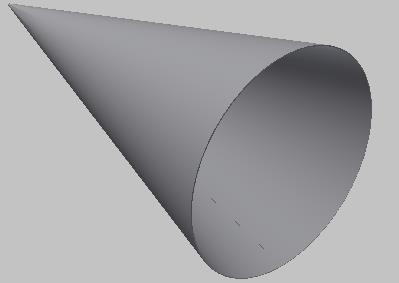
. Конус поворачивается как на рис.

Затем используя стрелки
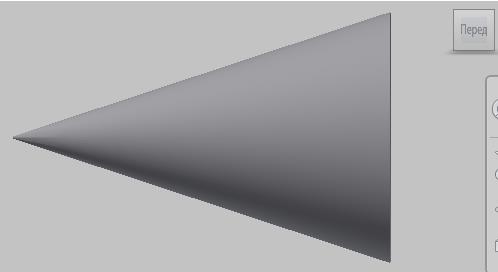
, поворачиваем конус в положение главного вида (рис.).

3.2. Пример построения второй поверхности
В качестве второй поверхности в задание использованы конус, цилиндр и сфера.
3.2.1. Пример построения цилиндра, расположенного вдоль оси Z
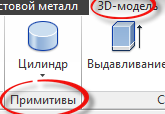
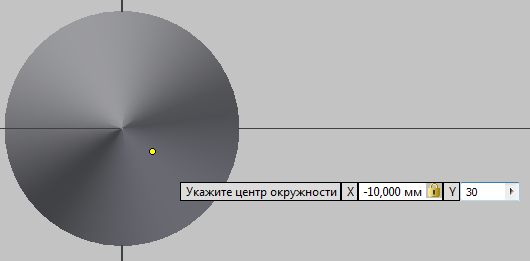
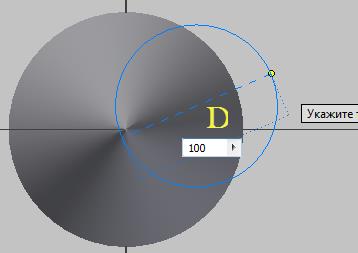
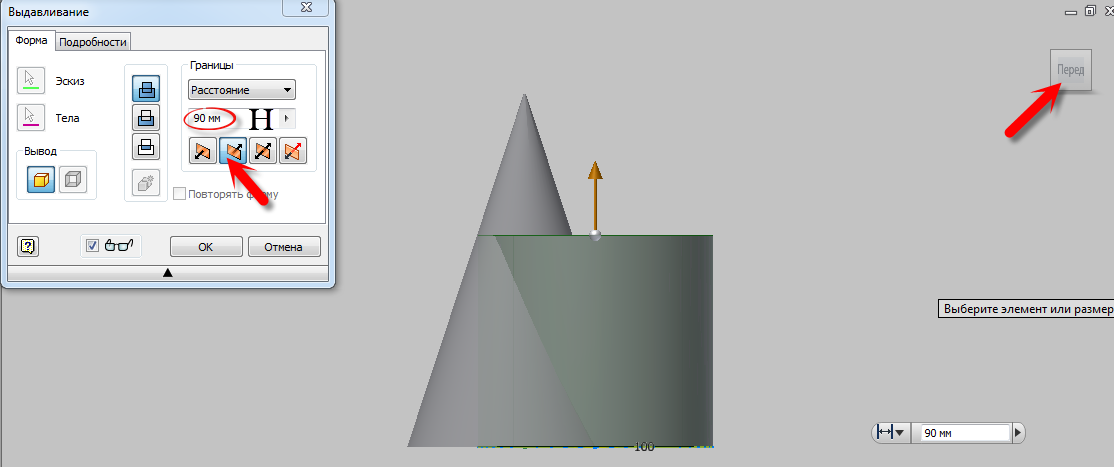
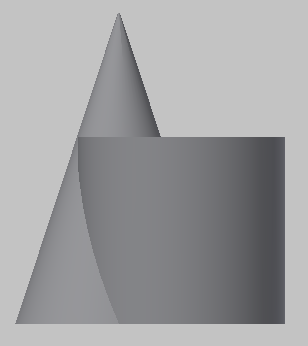
- Для создания цилиндра во вкладке «3D-модель» на панели «Примитивы» нажмем кнопку «Цилиндр» (рис.).

3.2.2. Пример построения сферы
- Выберем в инструментальной линейке «Поверхности и кривые» команду «Поверхность вращения»

.
- Выберем в качестве конструктивной плоскости построения плоскость X-Z.
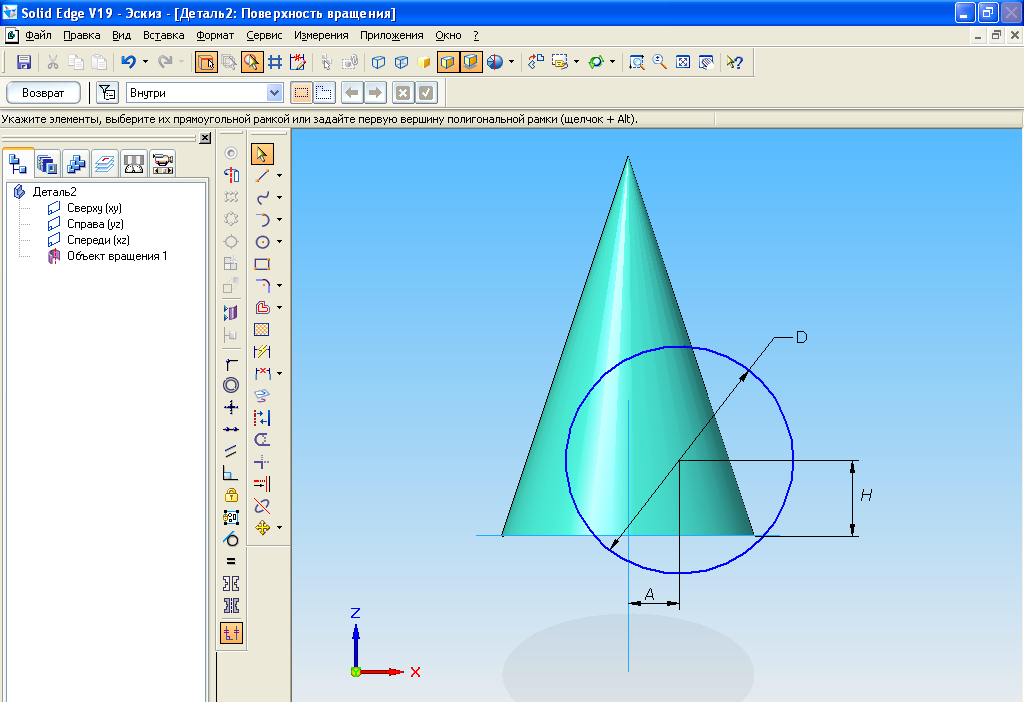
- С помощью команды «Окружность по центру»

вычерчиваем окружность диаметром «D». Центр окружности привяжем к началу координат, используя размеры «А» и «Н».
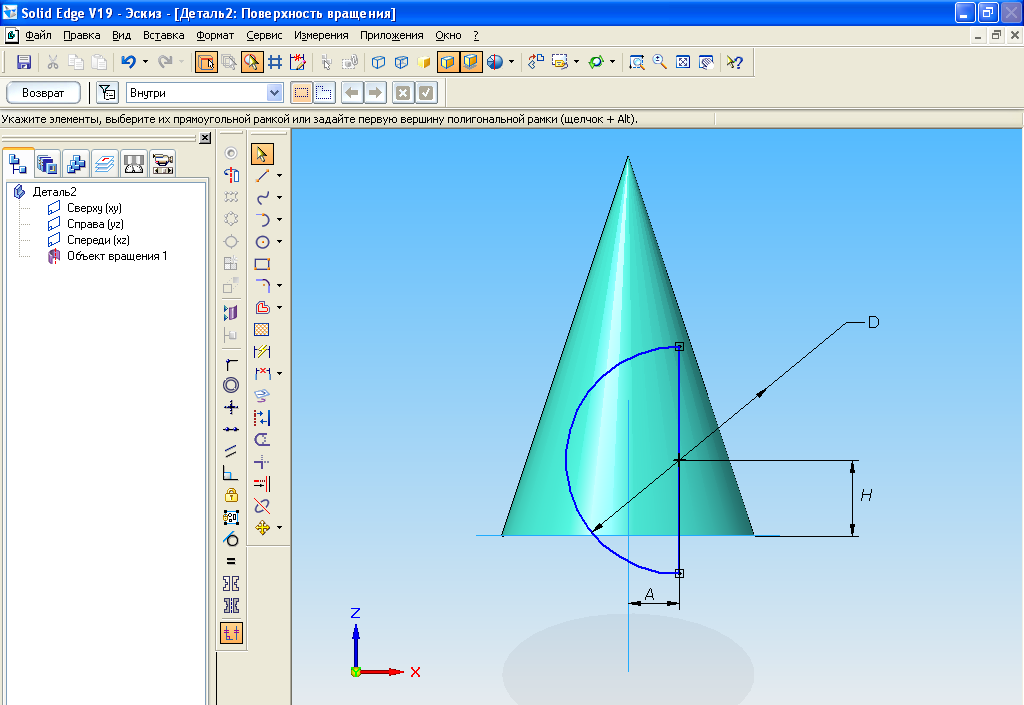
С помощью команды «Отрезок»

делим окружность пополам и при помощи команды «Отсечь»

убираем половину окружности (рис.12). Далее задаем ось вращения с помощью команды «Ось вращения»

, указав на вертикальную линию полуокружности (рис.13).
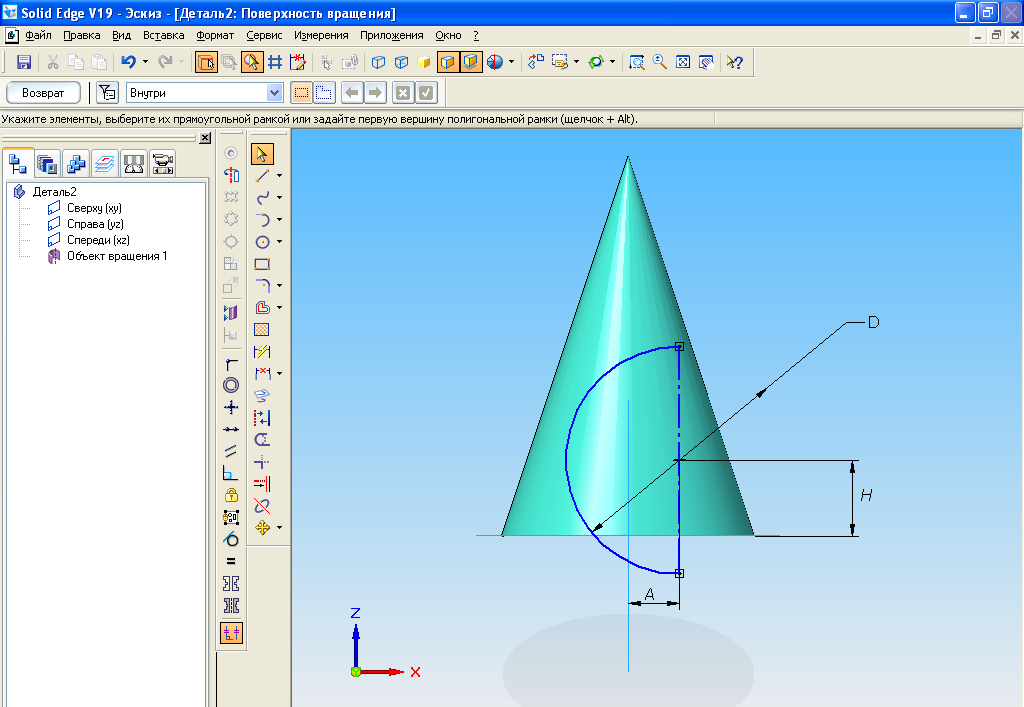
После завершения нажимаем кнопку

и возвращаемся в среду «Деталь».

в поле «Расстояние» ленточного меню (рис.14).
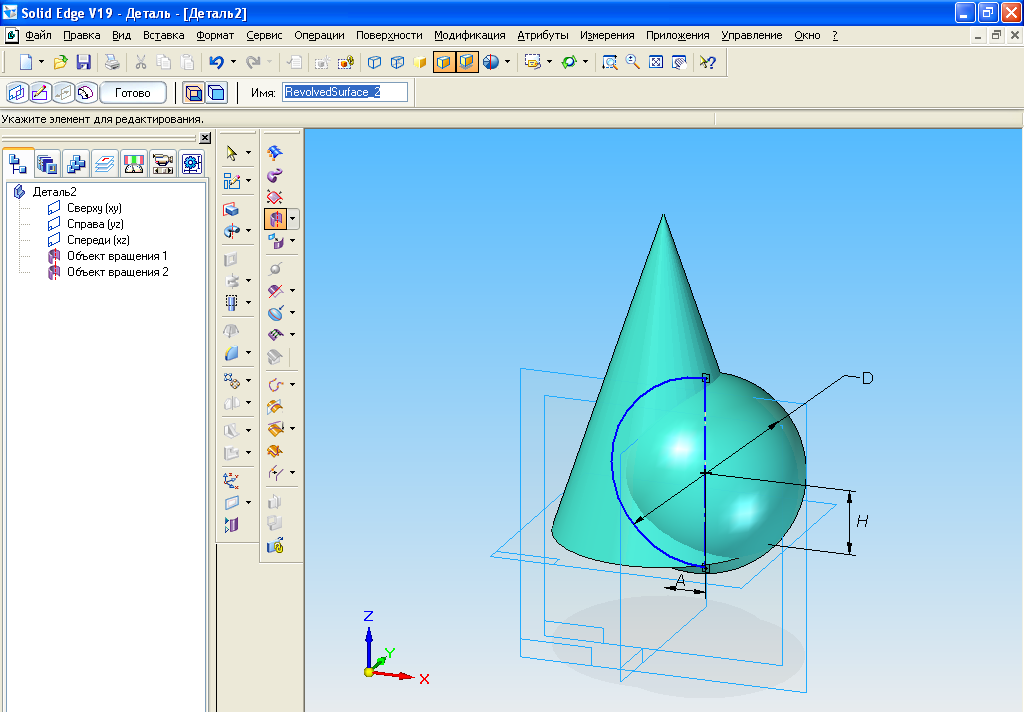
(рис.15).

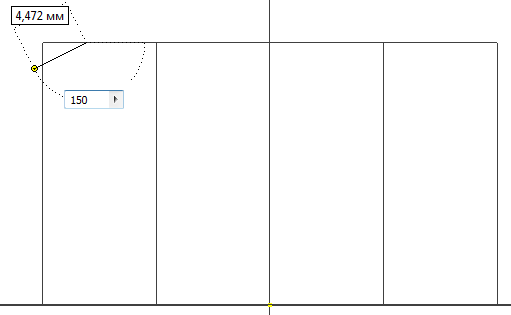
3.2.3. Пример построения конуса
- Выберем в инструментальной линейке «Поверхности и кривые» команду «Поверхность вращения»

.
- В качестве конструктивной плоскости построения выберем плоскость X-Z, если центры оснований конусов лежат в плоскости, параллельной фронтальной плоскости проекций (т.е. В=0). Если нет, то, используя кнопку
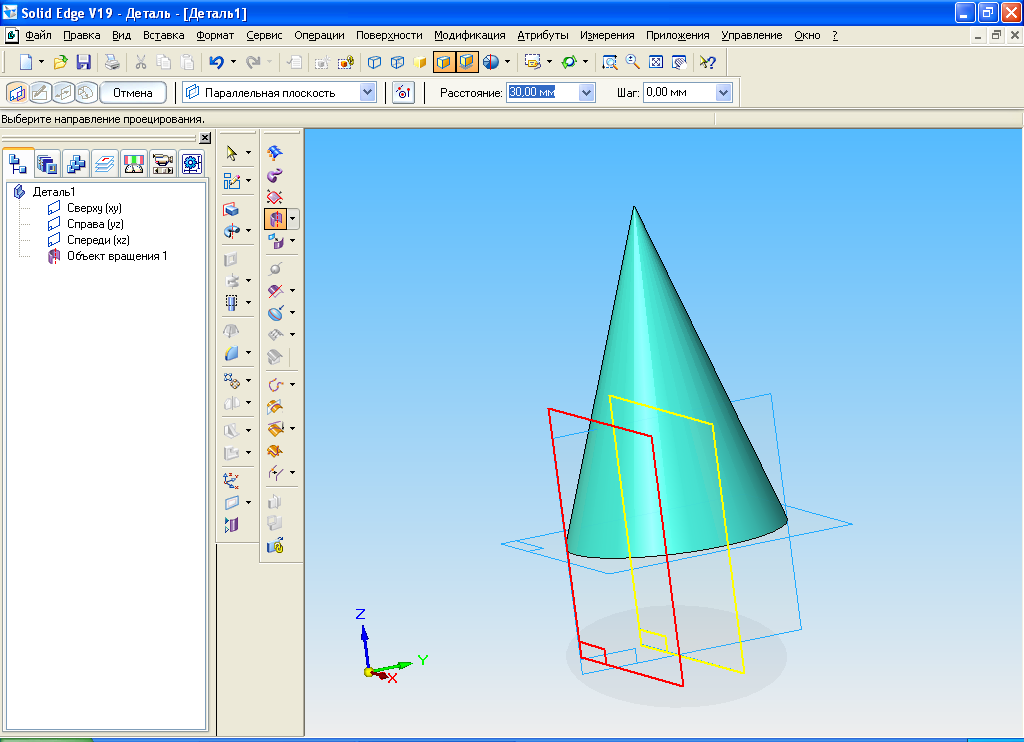
«параллельная плоскость» укажем плоскость X-Z, а затем расстояние, на которое эта плоскость смещена (В) (рис. 16).


, и построим в визуальном режиме треугольник, расположив его примерно в центре системы координат, как это показано на рисунке.