
- РАЗДЕЛ 2. СОЗДАНИЕ ШАБЛОНА
- 2.1. СОЗДАНИЕ НОВОГО ФАЙЛА НА ОСНОВЕ ШАБЛОНА AUTOCAD
- 2.2. СОЗДАНИЕ СЛОЕВ
- 2.3. НАСТРОЙКА ТЕКСТОВОГО СТИЛЯ
- 2.4. НАСТРОЙКА РАЗМЕРНОГО СТИЛЯ
- 2.5. НАСТРОЙКА СТИЛЯ МУЛЬТИВЫНОСОК
- 2.6. НАСТРОЙКА ЛИСТОВ В СООТВЕТСТВИИ СО СТАНДАРТНЫМИ ФОРМАТАМИ
- 2.7. РАЗМЕЩЕНИЕ НА ЛИСТАХ БЛОКОВ ФОРМАТОВ
- 2.7.1. Создание формата с рамкой и основной надписью
- 2.7.2. Создание блока формата
- 2.7.3. Размещение блока формата на листе
- 2.8. СОХРАНЕНИЕ СОЗДАННОГО ШАБЛОНА
- РАЗДЕЛ 3. ТЕХНОЛОГИЯ ПОСТРОЕНИЯ ЧЕРТЕЖА
- 3.1. СОЗДАНИЕ ФАЙЛА НА ОСНОВЕ ШАБЛОНА
- 3.2. ПОСТРОЕНИЕ КОНТУРА В СЛОЕ «ВСПОМОГАТЕЛЬНЫЕ ЛИНИИ»
- 3.3. ОБВОДКА КОНТУРА В СЛОЕ «ОСНОВНЫЕ ЛИНИИ»
- 3.4. ПОСТРОЕНИЕ ОТВЕРСТИЙ В СЛОЕ «ВСПОМОГАТЕЛЬНЫЕ ЛИНИИ»
- 3.5. ОБВОДКА ОТВЕРСТИЙ В СЛОЕ «ОСНОВНЫЕ ЛИНИИ»
- 3.6. ПОСТРОЕНИЕ ОСЕВЫХ И ЦЕНТРОВЫХ ЛИНИЙ
- 3.7. НАНЕСЕНИЕ РАЗМЕРОВ
- 3.8. РАЗМЕЩЕНИЕ ЧЕРТЕЖА В ПРОСТРАНСТВЕ ЛИСТА
- Горячие клавиши в AutoCAD
- СОДЕРЖАНИЕ
- Выходные данные
РАЗДЕЛ 2. СОЗДАНИЕ ШАБЛОНА
Основным назначением шаблона является хранение всех настроек, которые будут использоваться в последующих чертежах. Использование шаблонов позволяет избавиться от необходимости каждый раз заново вычерчивать рамку с основной надписью, настраивать соответствующие параметры чертежа.
2.1. СОЗДАНИЕ НОВОГО ФАЙЛА НА ОСНОВЕ ШАБЛОНА AUTOCAD
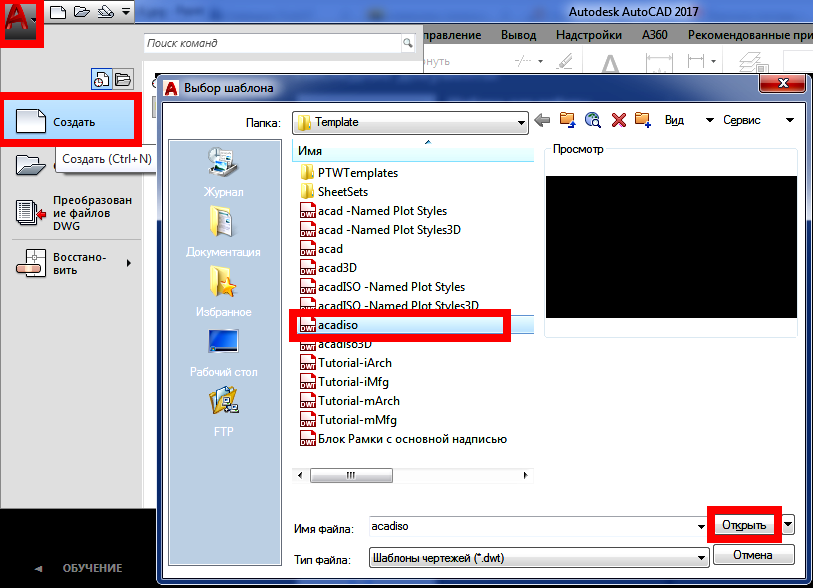
Создаем новый файл. В появившемся окне «Выбор шаблона» выбираем стандартный шаблон acadiso.dwt

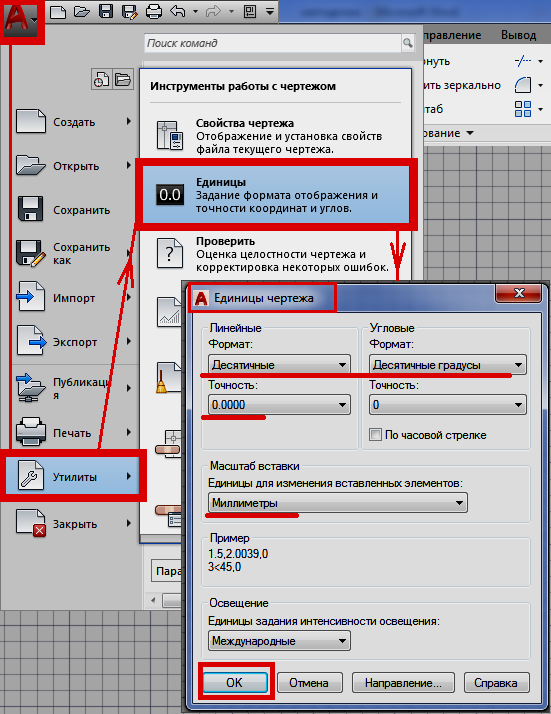
. Задаем необходимые параметры: тип и точность представления единиц
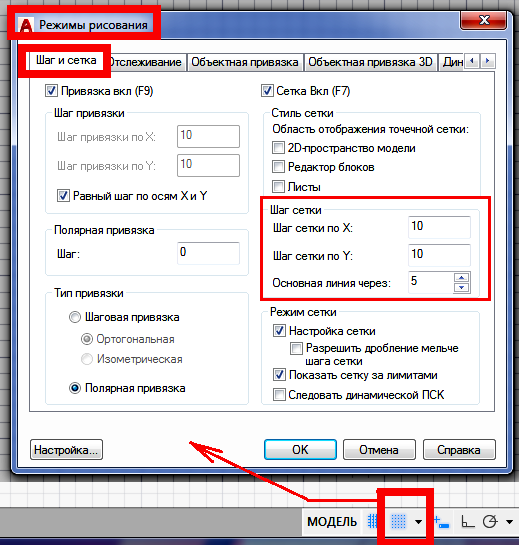
, параметры сетки
.
2.2. СОЗДАНИЕ СЛОЕВ
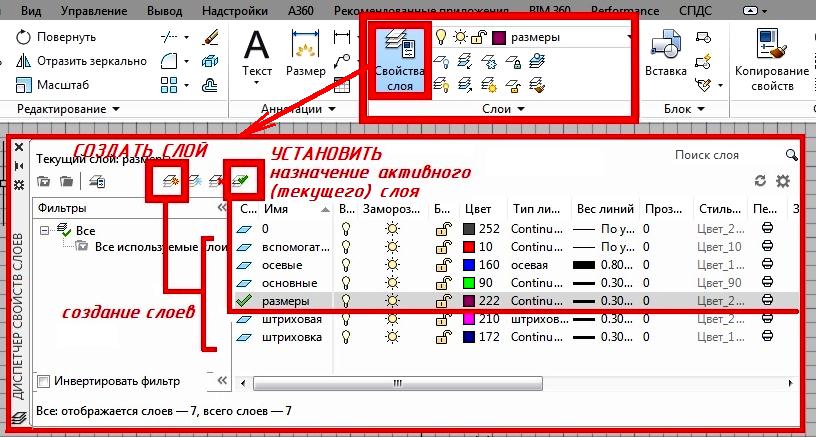
Панель слоев находится на вкладке «Главная». Для создания нового слоя необходимо нажать кнопку «Создать слой»
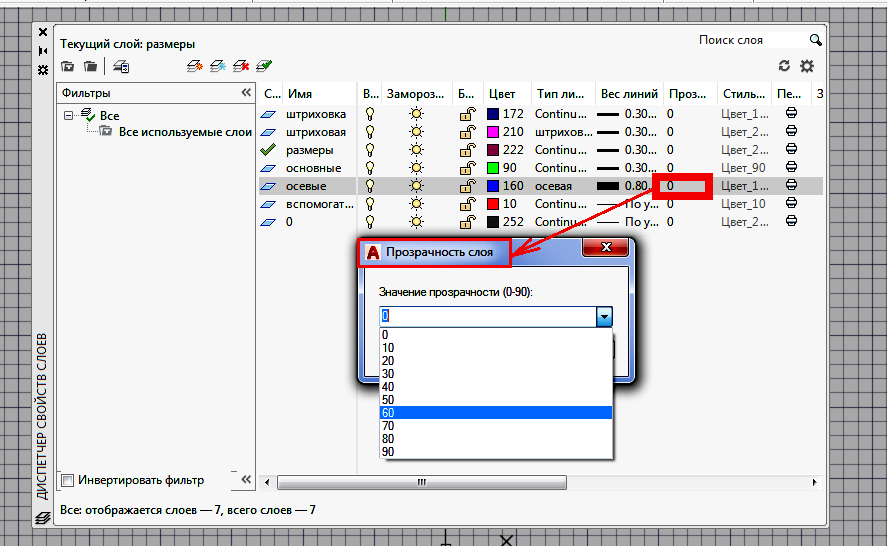
. Новому слою необходимо задать параметры: имя, вкл/откл, заморозить, блокировать, цвет
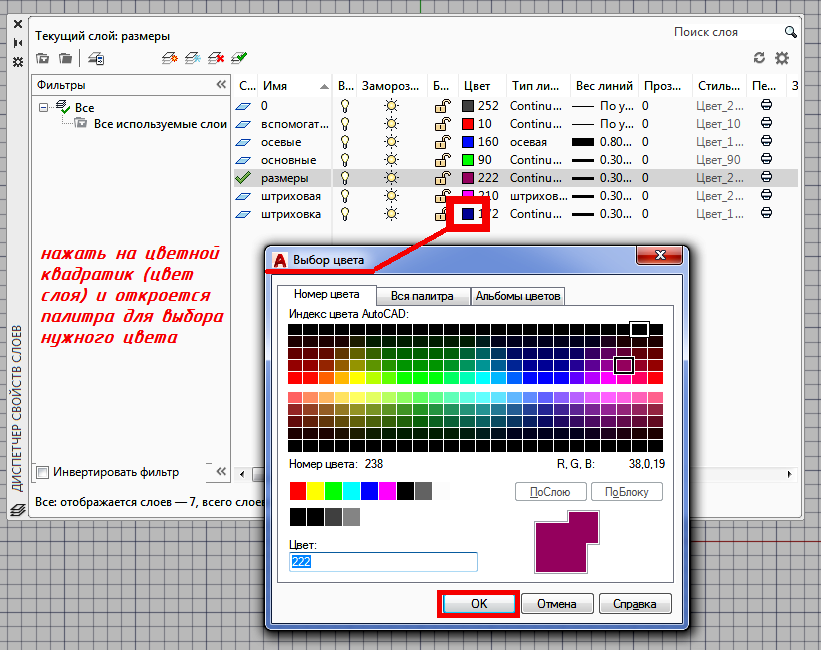
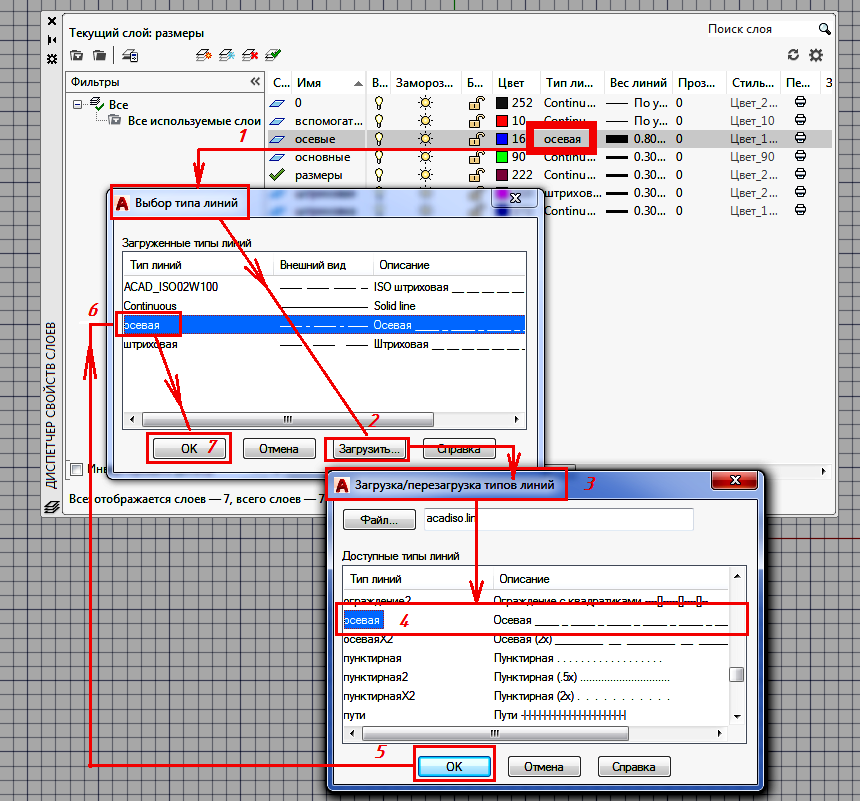
, тип линий
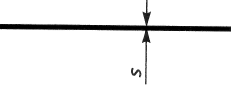
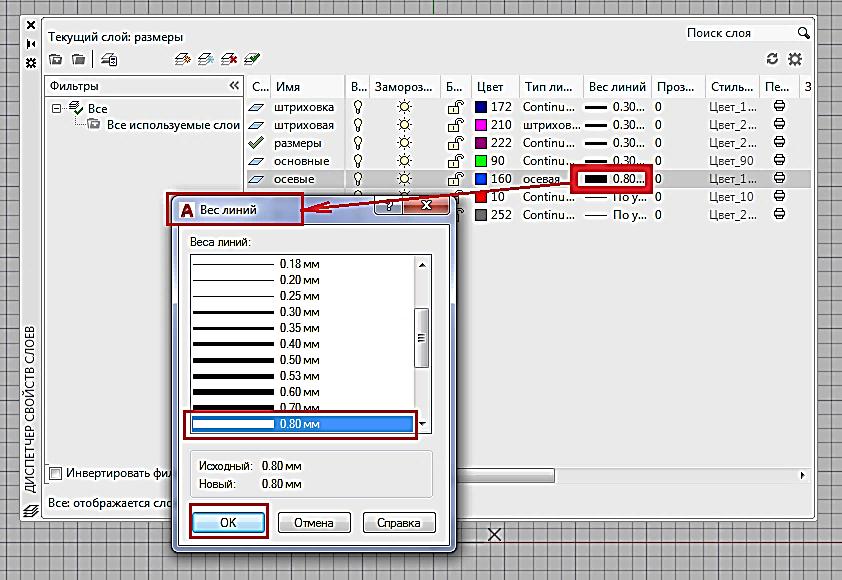
, вес линий
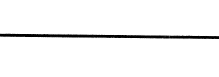
, прозрачность
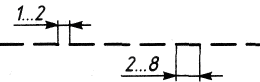
, печать.
| № | Тип линии | Название линии, толщина | Основное назначение |
|---|---|---|---|
| 1 | Сплошная толстая основная, s= 0,5… 1,4 мм | Линии видимого контура, Линии перехода видимые, Линии контура сечения | |
| 2 | Сплошная тонкая, (1/2… 1/3) s | Линии контура наложенного сечения, Линии размерные и выносные, Линии штриховки, Линии-выноски, Полки линий-выносок и подчеркивание надписей, Линии ограничения выносных элементов на видах, разрезах и сечениях | |
| 3 | Сплошная волнистая, (1/2… 1/3) s | Линии обрыва, Линии разграничения вида и разреза | |
| 4 | Штриховая, (1/2… 1/3) s | Линии невидимого контура, Линии перехода невидимые | |
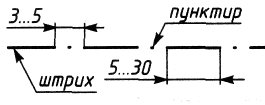
| 5 | Штрихпунктирная тонкая, (1/2… 1/3) s | Линии осевые и центровые, Линии сечений, являющиеся осями симметрии для наложенных или вынесенных сечений | |
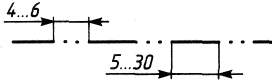
| 6 | Штрихпунктирная с двумя точками тонкая, (1/2… 1/3) s | Линии для изображения частей изделий в крайних или промежуточных положениях, Линии для изображения развертки, совмещенной с видом |
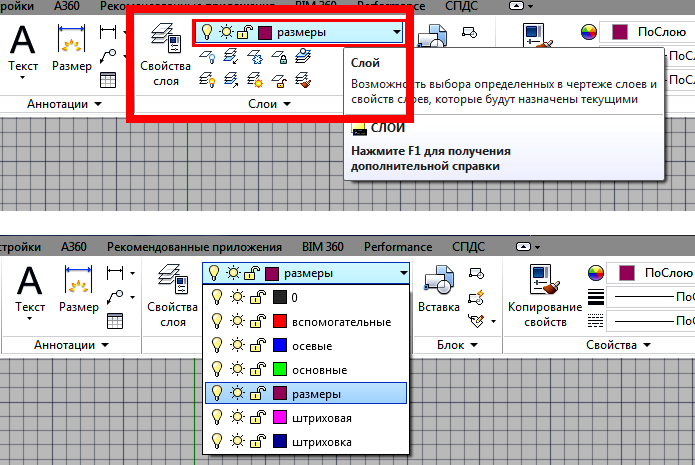
В дальнейшем можно не заходить в редактор слоев, а управлять свойствами слоев с вкладки «Главная»

.
2.3. НАСТРОЙКА ТЕКСТОВОГО СТИЛЯ
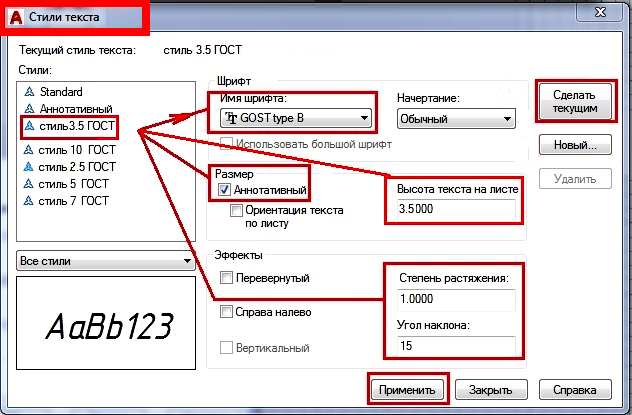
При выполнении чертежей используется шрифт тип Б, наклонный (75°). Этапы создания стиля текста: раскрываем группу инструментов «Аннотации»
, щелкаем на кнопке «Стиль текста», нажимаем «Новый», присваиваем имя
, выполняем настройки
.
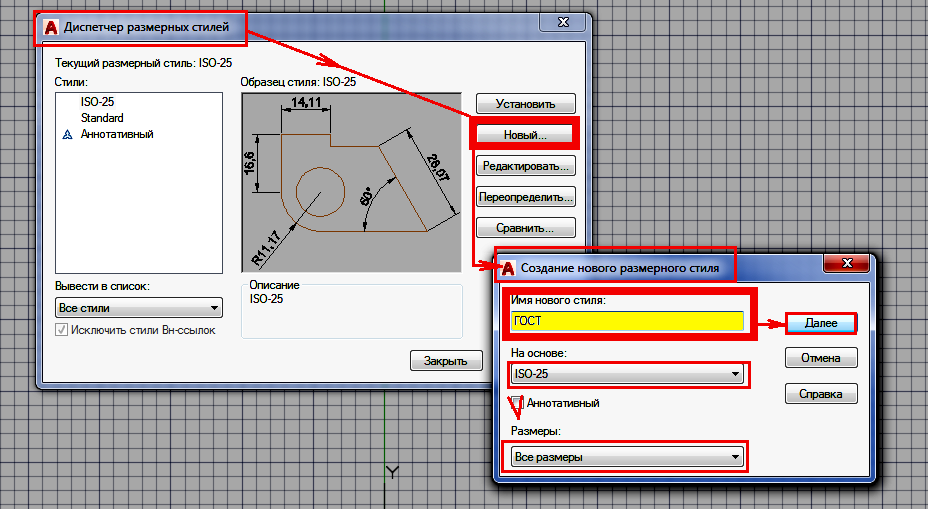
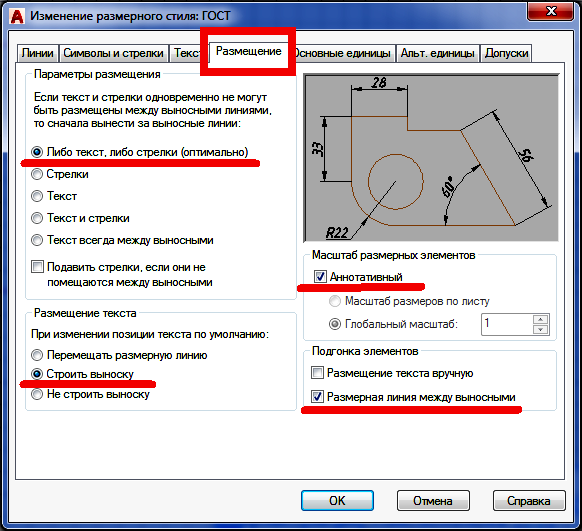
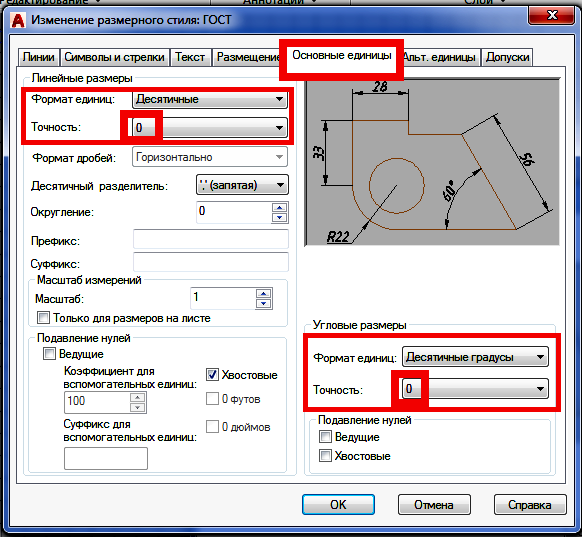
2.4. НАСТРОЙКА РАЗМЕРНОГО СТИЛЯ
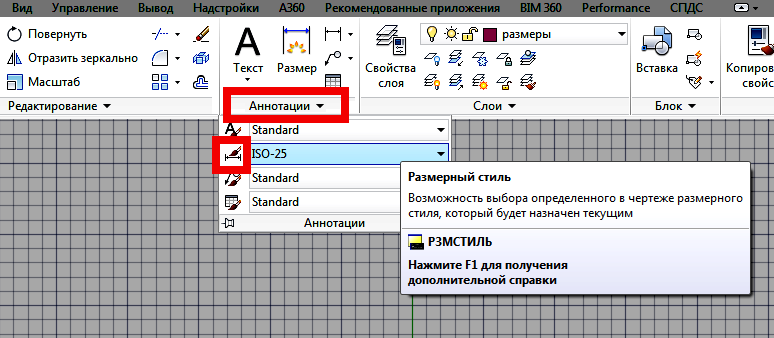
Раскрываем группу инструментов «Аннотации»
, щелкаем на кнопке «Размерный стиль»
. Настраиваем вкладки: «Линии»
, «Символы и стрелки»
, «Текст» [IMAGE_53, IMAGE_54], «Размещение»
, «Основные единицы»
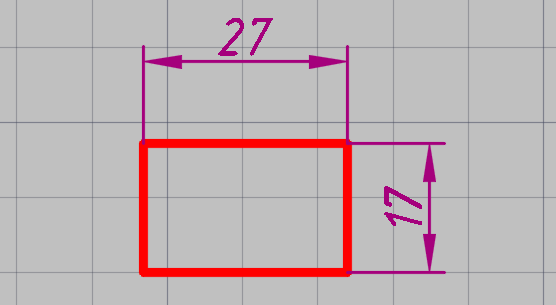
. Пример простановки размеров
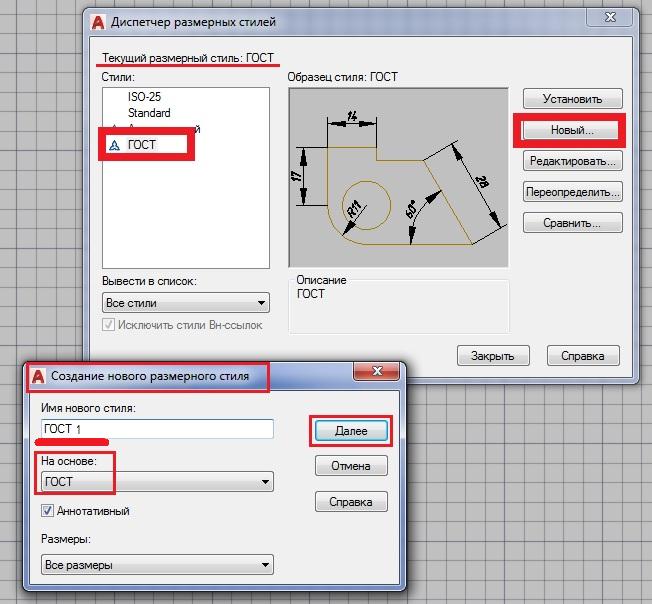
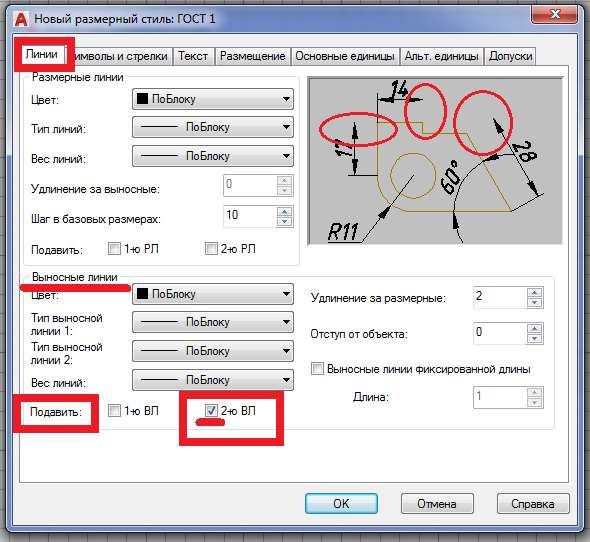
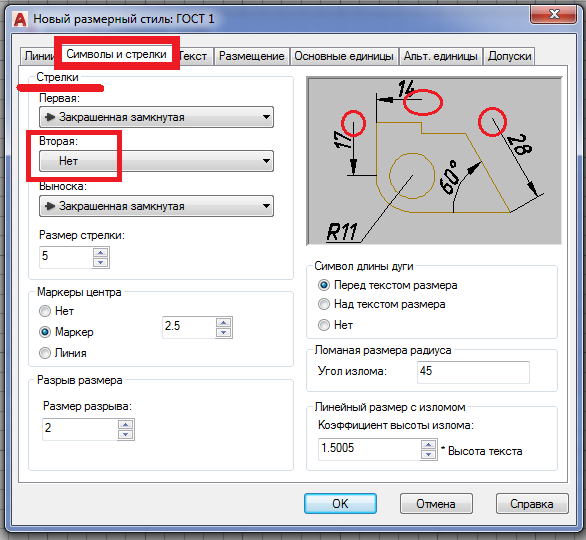
. Создание стиля для размерных линий с обрывом [IMAGE_58, IMAGE_59, IMAGE_60, IMAGE_61].
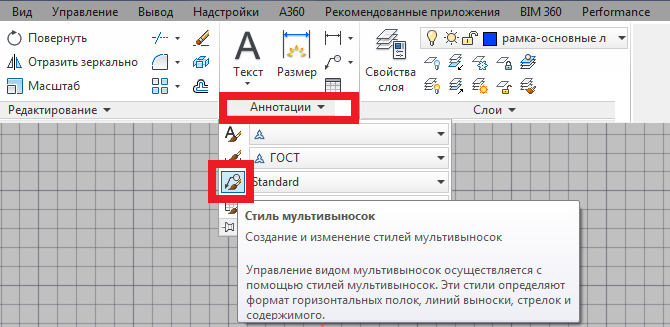
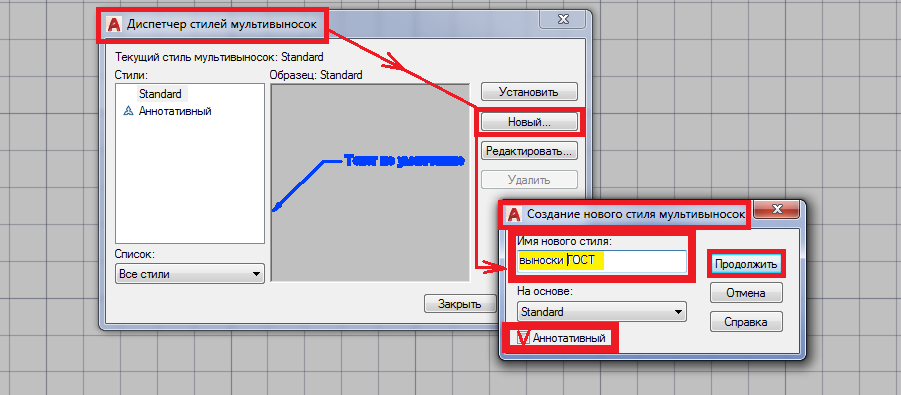
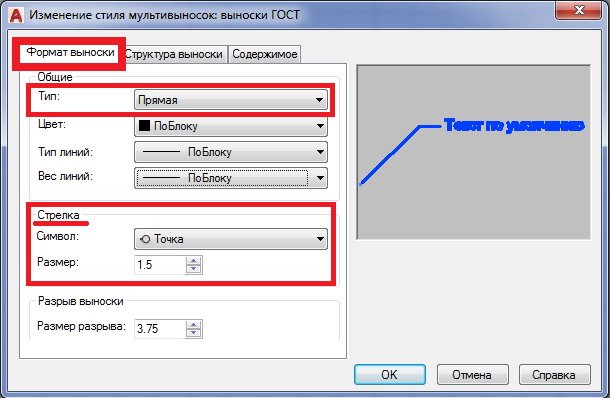
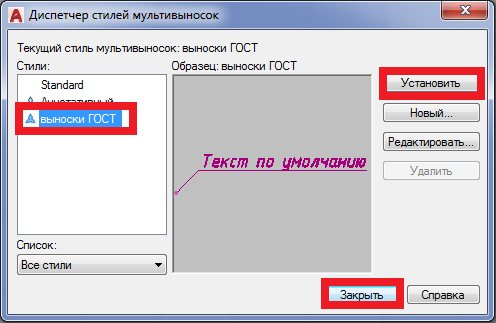
2.5. НАСТРОЙКА СТИЛЯ МУЛЬТИВЫНОСОК
Раскрываем группу инструментов «Аннотации»
, щелкаем на кнопке «Стиль мультивыносок»
. Настраиваем вкладки: «Формат выноски»
, «Структура выноски»
, «Содержимое»
. Устанавливаем стиль текущим
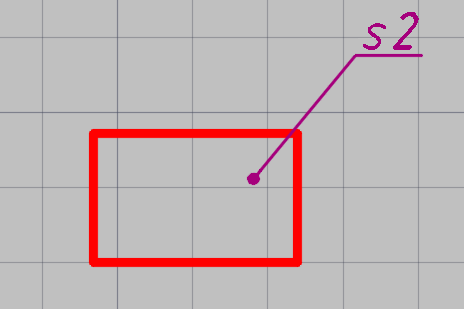
. Пример применения
.
2.6. НАСТРОЙКА ЛИСТОВ В СООТВЕТСТВИИ СО СТАНДАРТНЫМИ ФОРМАТАМИ
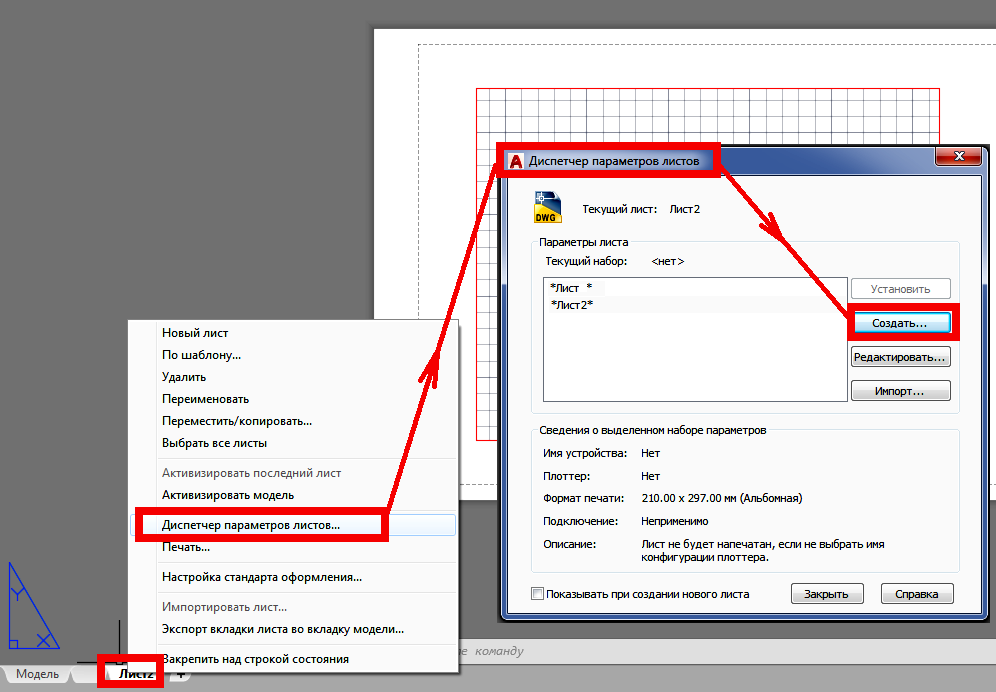
Нажимаем правой кнопкой мыши по вкладке «Лист» и выбираем «Диспетчер параметров листов»
. Создаем новый набор параметров
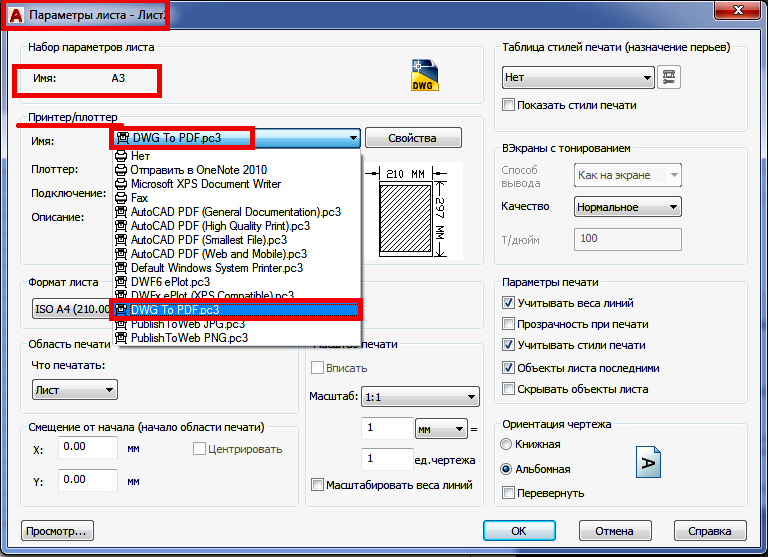
, настраиваем принтер
, размеры носителя [IMAGE_72, IMAGE_73], формат листа
, параметры печати
. Устанавливаем параметры
и переименовываем лист
.
2.7. РАЗМЕЩЕНИЕ НА ЛИСТАХ БЛОКОВ ФОРМАТОВ
Необходимо начертить формат с рамкой и основной надписью в пространстве модели, создать блок и поместить его в пространство листа.
2.7.1. Создание формата с рамкой и основной надписью
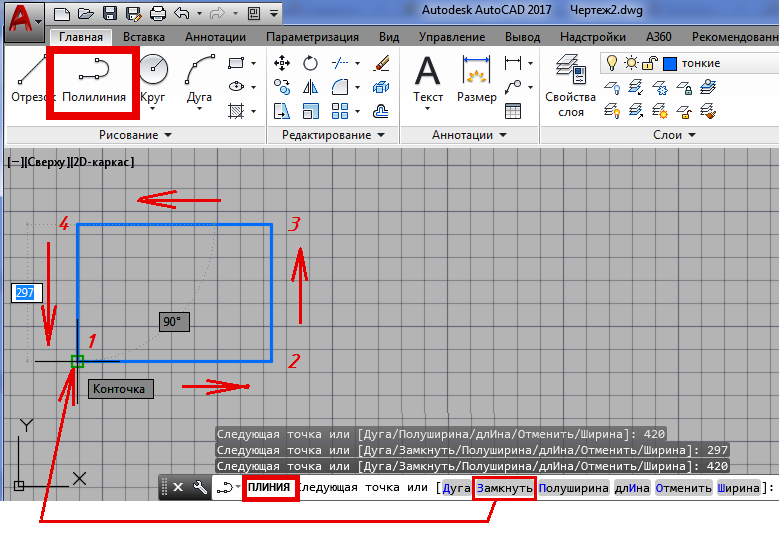
Построение внешней рамки [IMAGE_78, IMAGE_79, IMAGE_80, IMAGE_81]. Построение внутренней рамки [IMAGE_82, IMAGE_83, IMAGE_84, IMAGE_85]. Выполнение основной надписи [IMAGE_86, IMAGE_87].
2.7.2. Создание блока формата
На вкладке «Главная» на панели «Блок» выбираем команду «Создать»
.
2.7.3. Размещение блока формата на листе
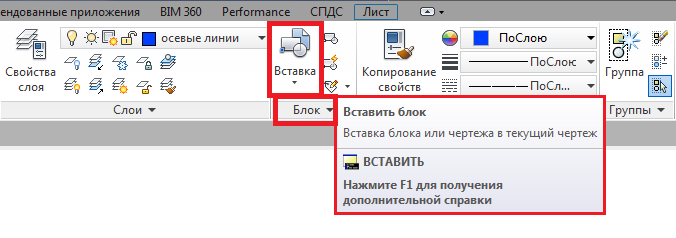
Переходим в пространство листа «А3». Выбираем команду «Вставка»
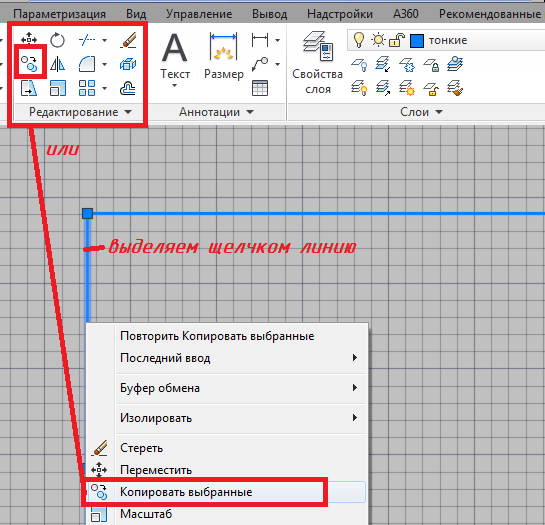
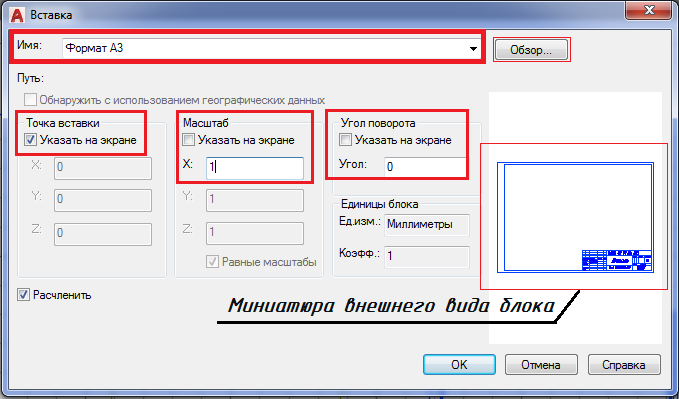
, выбираем блок
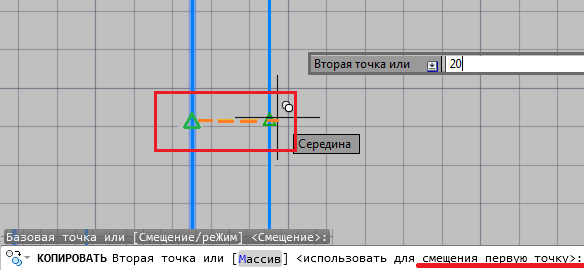
, настраиваем параметры
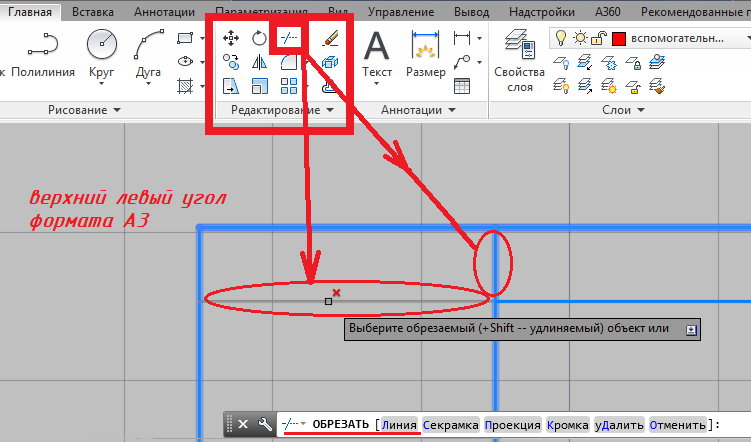
, вставляем блок
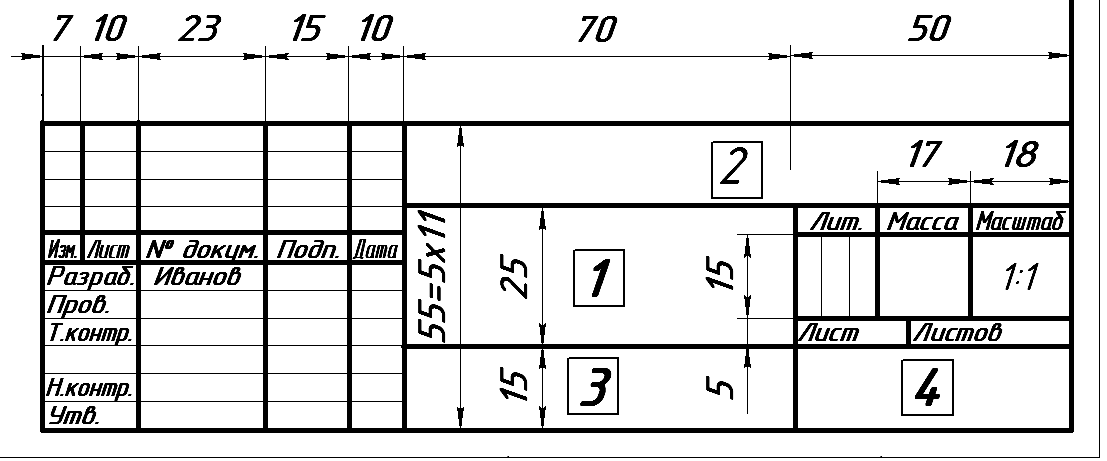
. Разбиваем блок для редактирования
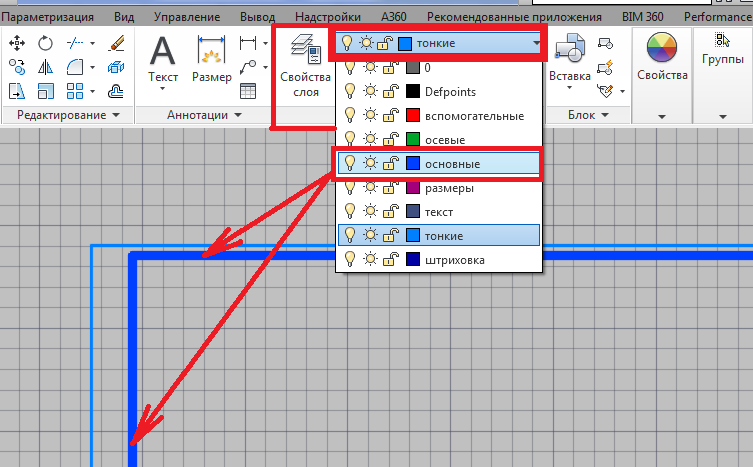
.
2.8. СОХРАНЕНИЕ СОЗДАННОГО ШАБЛОНА
Выполняем «Файл» — «Сохранить как» — «Шаблон чертежа»
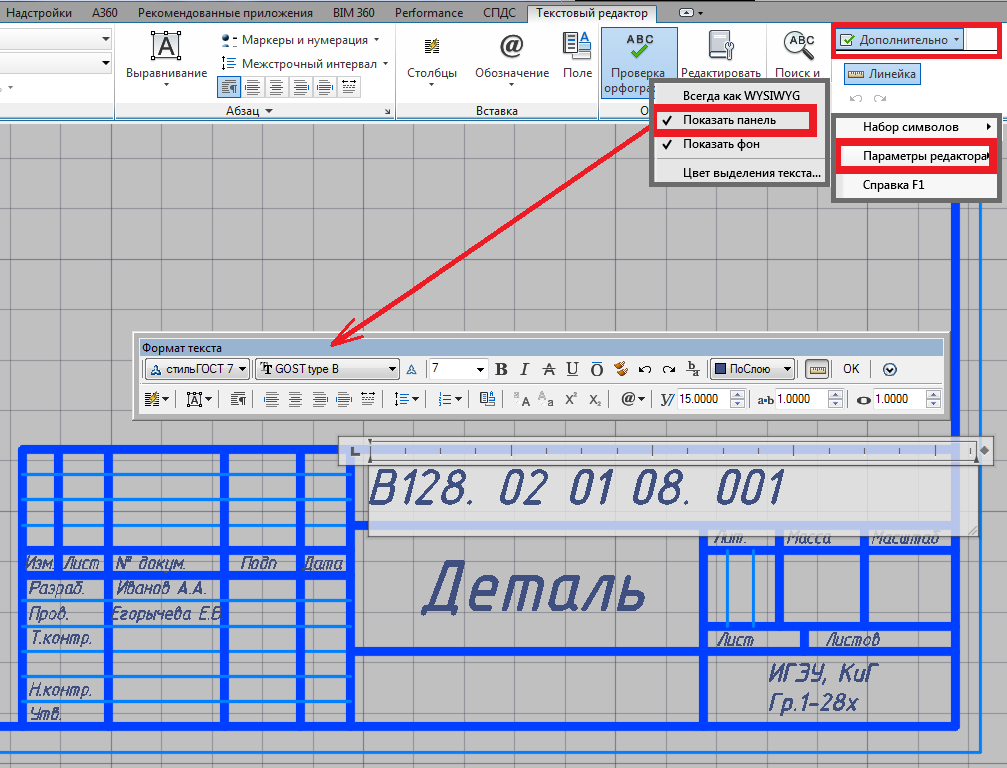
.
РАЗДЕЛ 3. ТЕХНОЛОГИЯ ПОСТРОЕНИЯ ЧЕРТЕЖА
Выполнение чертежа рассмотрим на примере
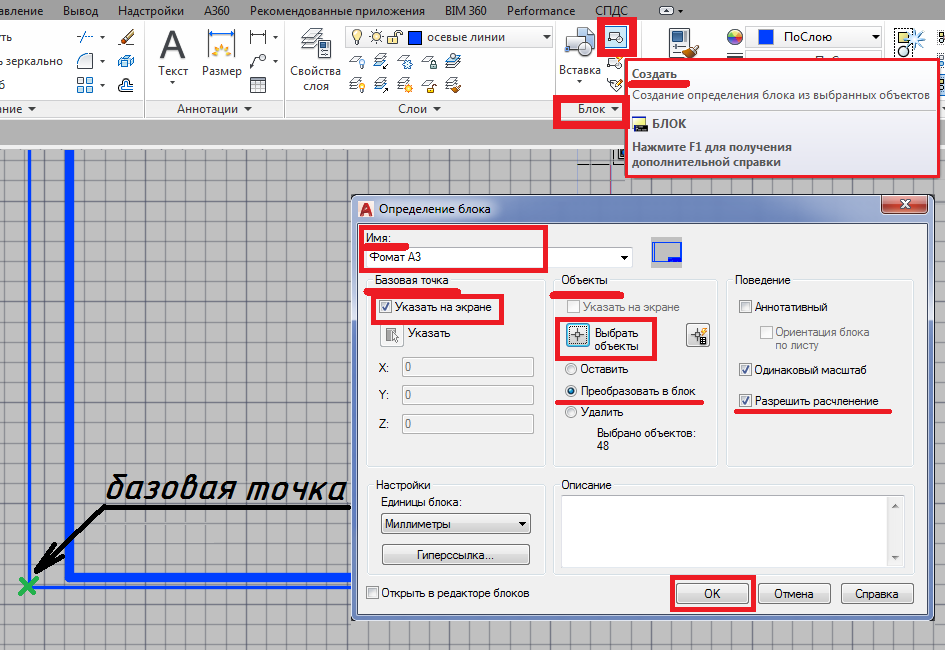
.
3.1. СОЗДАНИЕ ФАЙЛА НА ОСНОВЕ ШАБЛОНА
Открываем «Шаблон для работы»
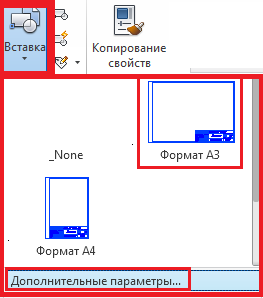
и сохраняем его под именем «Деталь»
.
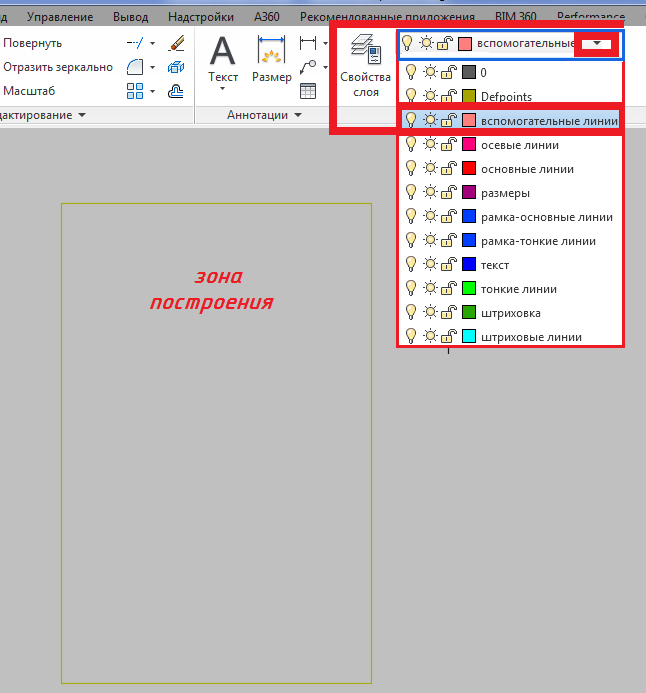
3.2. ПОСТРОЕНИЕ КОНТУРА В СЛОЕ «ВСПОМОГАТЕЛЬНЫЕ ЛИНИИ»
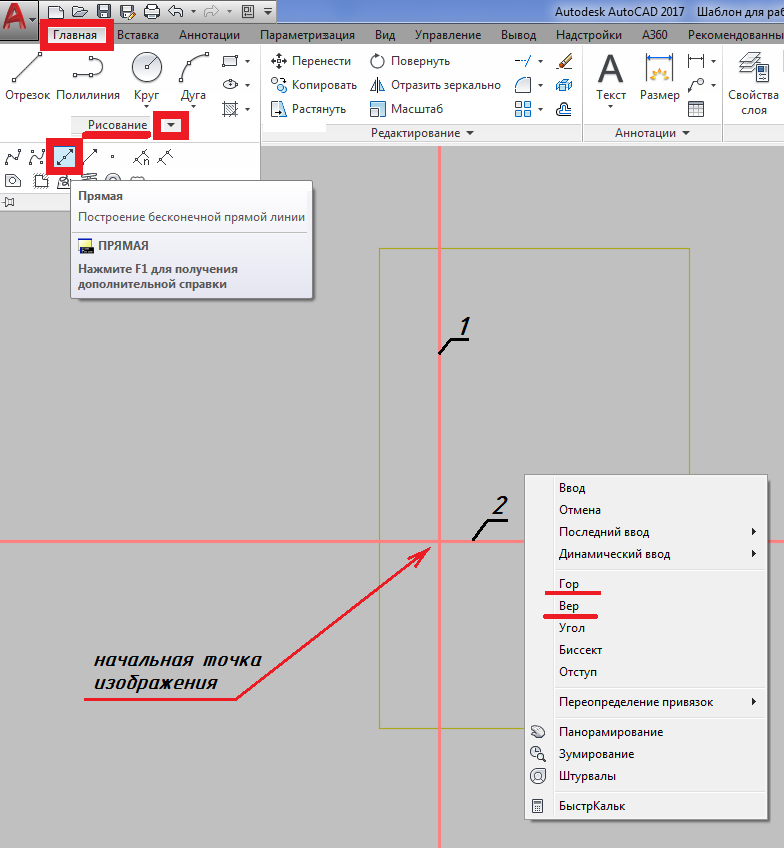
Построение в пространстве модели
. Построение прямых [IMAGE_99, IMAGE_100, IMAGE_101, IMAGE_102]. Построение окружностей [IMAGE_103, IMAGE_104]. Построение касательной
.
3.3. ОБВОДКА КОНТУРА В СЛОЕ «ОСНОВНЫЕ ЛИНИИ»
Контур состоит из отрезков и дуг
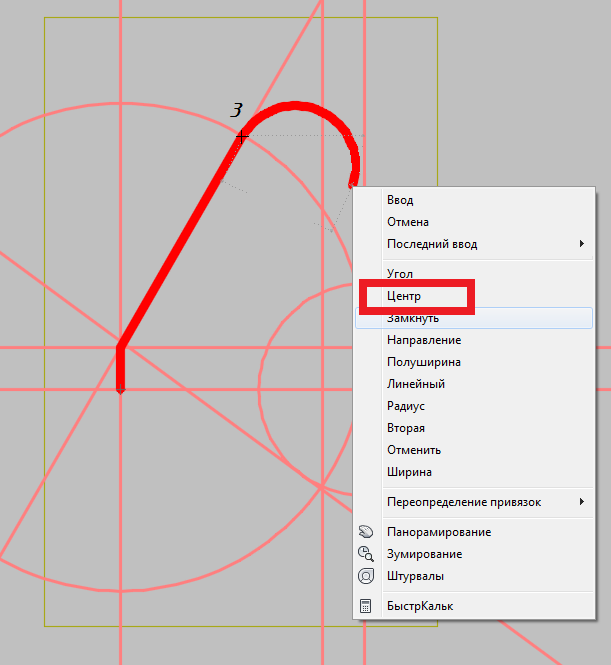
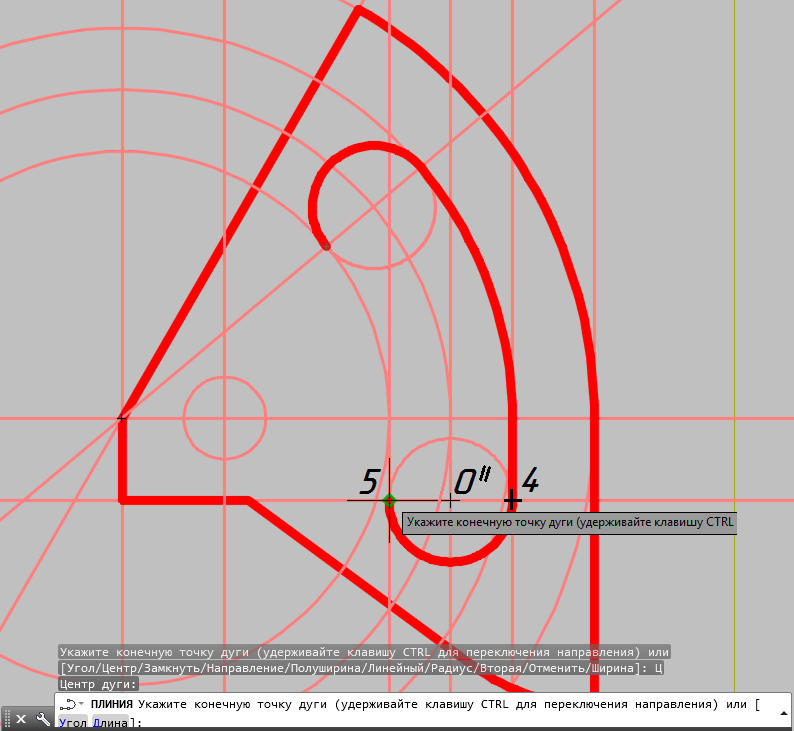
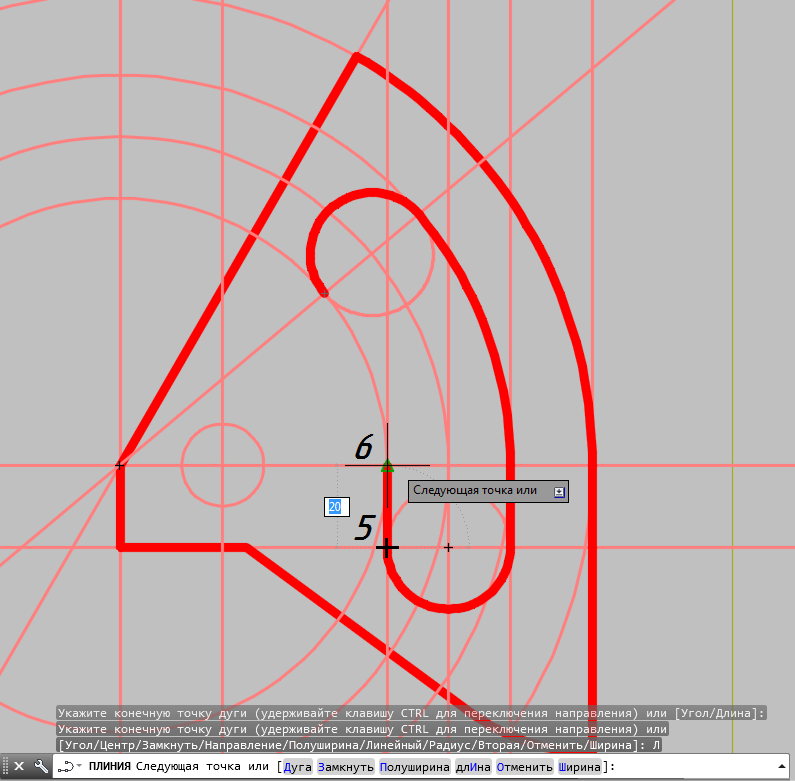
. Выполняем построение полилинией [IMAGE_107, IMAGE_108, IMAGE_109, IMAGE_110, IMAGE_111, IMAGE_112, IMAGE_113, IMAGE_114, IMAGE_115, IMAGE_116, IMAGE_117].
3.4. ПОСТРОЕНИЕ ОТВЕРСТИЙ В СЛОЕ «ВСПОМОГАТЕЛЬНЫЕ ЛИНИИ»
Удаляем лишние линии
. Построение окружностей [IMAGE_119, IMAGE_120, IMAGE_121, IMAGE_122, IMAGE_123, IMAGE_124].
3.5. ОБВОДКА ОТВЕРСТИЙ В СЛОЕ «ОСНОВНЫЕ ЛИНИИ»
Обводка отверстий [IMAGE_125, IMAGE_126, IMAGE_127, IMAGE_128, IMAGE_129, IMAGE_130, IMAGE_131, IMAGE_132, IMAGE_133, IMAGE_134, IMAGE_135, IMAGE_136].
3.6. ПОСТРОЕНИЕ ОСЕВЫХ И ЦЕНТРОВЫХ ЛИНИЙ
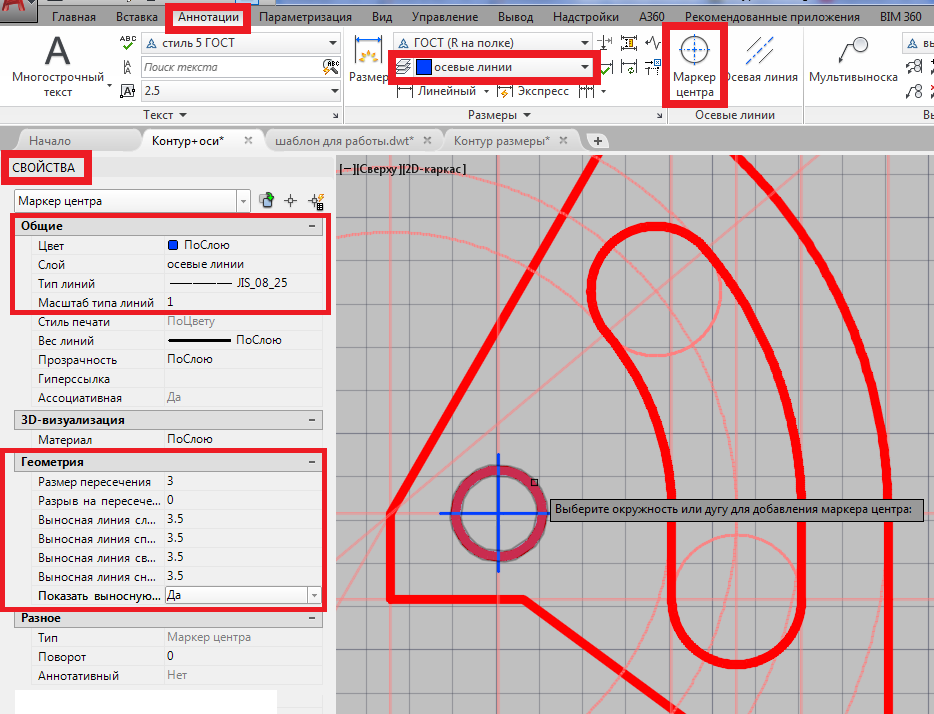
Выбираем слой «Осевые линии»

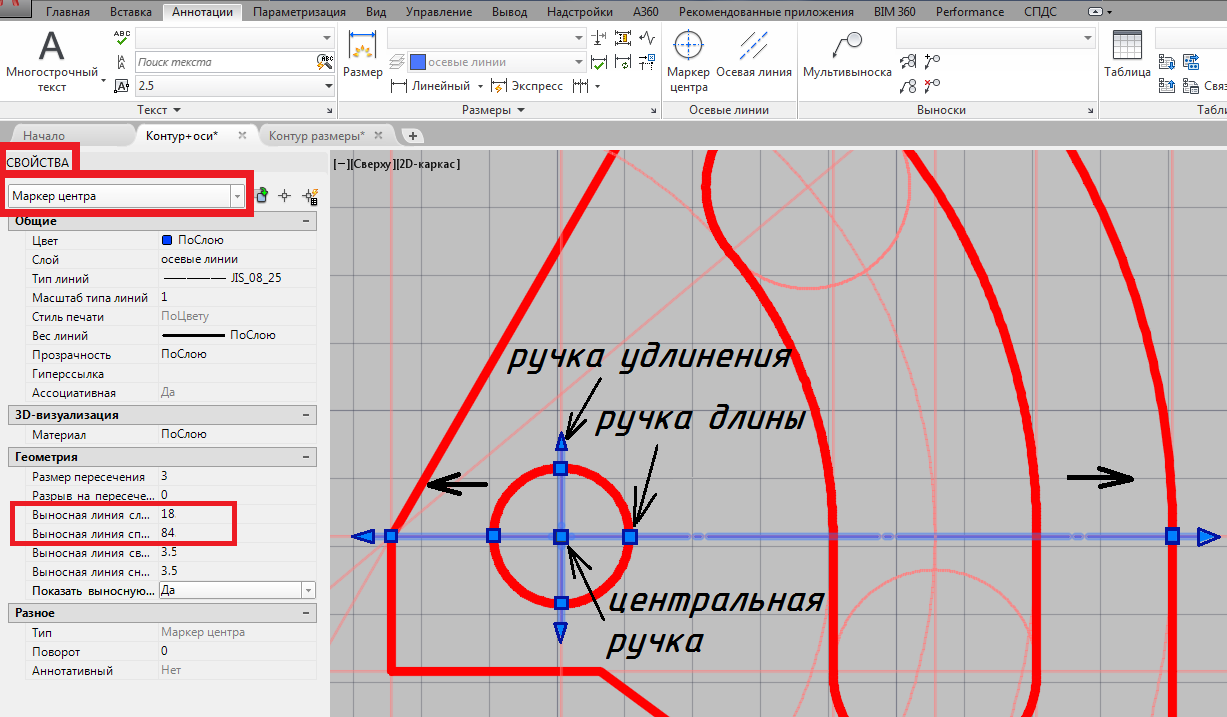
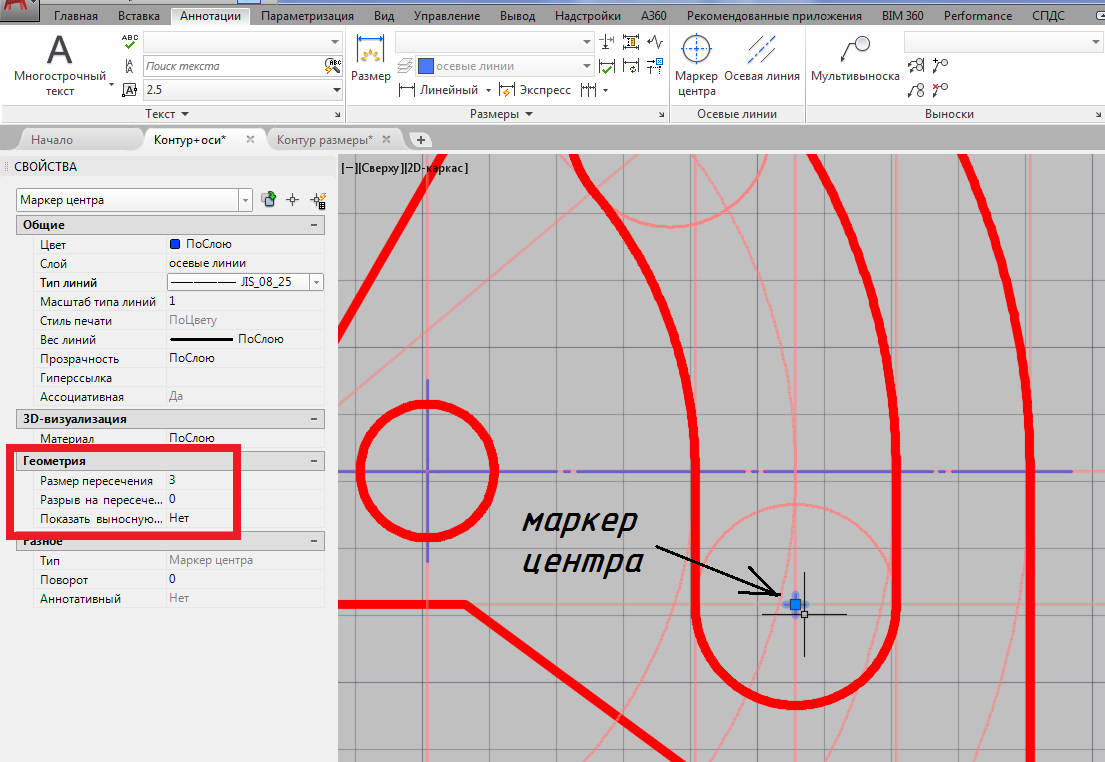
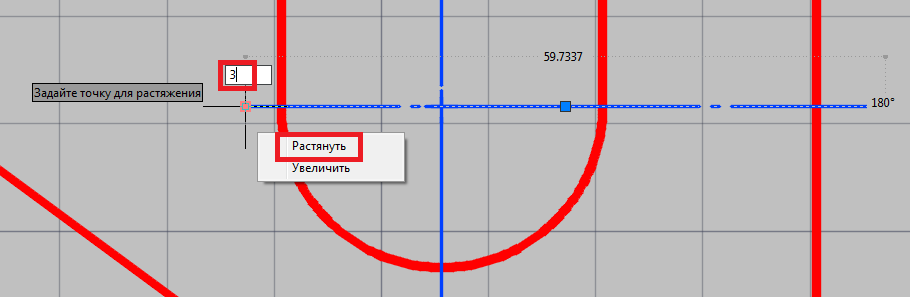
. Применение инструмента «Маркер центра» [IMAGE_138, IMAGE_139, IMAGE_140]. Построение осевых линий [IMAGE_141, IMAGE_142].
3.7. НАНЕСЕНИЕ РАЗМЕРОВ
Простановка линейных размеров
. Угловых размеров

. Размера окружности

. Размера дуги
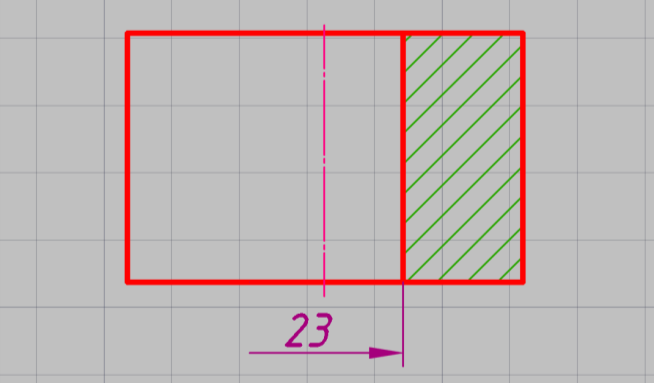
. Толщины детали

. Редактирование размеров [IMAGE_148, IMAGE_149, IMAGE_150].
3.8. РАЗМЕЩЕНИЕ ЧЕРТЕЖА В ПРОСТРАНСТВЕ ЛИСТА
Переходим в пространство листа
. Создаем видовой экран
. Задаем масштаб
. Чертеж готов к печати
.
Горячие клавиши в AutoCAD
Горячие клавиши общих команд:
- Esc: Отменяет выделение и отменяет команды
- Space: Повтор последней команды
- Del: Удаляет выделенное
- Ctrl + P: Запускает окно печати
- Ctrl + z: Отмена действия
- Ctrl + y: Возврат действия
- Ctrl + s: Сохранение
- Ctrl + с: Копировать
- Ctrl + v: Вставить
- Ctrl + а: Выделить все объекты
- Ctrl + Shift + с: Копировать c заданной точкой
- Ctrl + Shift + v: Вставить c заданной точкой
Горячие клавиши вспомогательных инструментов:
- F3: Привязки к объектам
- F9: Шаговая привязка
- F4: 3D-привязка
- F7: Ортогональная сетка
- F12: Динамический ввод
- Ctrl + 1: Палитра свойств
- Ctrl + 3: Палитра инструментов
- Ctrl + 8: Калькулятор
- Ctrl + 9: Командная строка
- Ctrl + 0: Убирает панели
- Shift: Добавление/удаление элементов в выборку
СОДЕРЖАНИЕ
ВВЕДЕНИЕ … 3
РАЗДЕЛ 1. ЗНАКОМСТВО С AUTOCAD … 4
1.1. УСТРОЙСТВО ОКНА AUTOCAD … 4
1.2. ОБЩИЕ НАСТРОЙКИ AUTOCAD. ОКНО «ПАРАМЕТРЫ» … 12
1.3. ПРИНЦИПЫ ПОСТРОЕНИЯ И РЕДАКТИРОВАНИЯ ГРАФИЧЕСКИХ ОБЪЕКТОВ … 23
РАЗДЕЛ 2. СОЗДАНИЕ ШАБЛОНА … 30
2.1. СОЗДАНИЕ НОВОГО ФАЙЛА НА ОСНОВЕ ШАБЛОНА AUTOCAD … 31
2.2. СОЗДАНИЕ СЛОЕВ … 33
2.3. НАСТРОЙКА ТЕКСТОВОГО СТИЛЯ … 40
2.4. НАСТРОЙКА РАЗМЕРНОГО СТИЛЯ … 42
2.5. НАСТРОЙКА СТИЛЯ МУЛЬТИВЫНОСОК … 53
2.6. НАСТРОЙКА ЛИСТОВ В СООТВЕТСТВИИ СО СТАНДАРТНЫМИ ФОРМАТАМИ … 57
2.7. РАЗМЕЩЕНИЕ НА ЛИСТАХ БЛОКОВ ФОРМАТОВ … 63
2.8. СОХРАНЕНИЕ СОЗДАННОГО ШАБЛОНА … 74
РАЗДЕЛ 3. ТЕХНОЛОГИЯ ПОСТРОЕНИЯ ЧЕРТЕЖА … 76
3.1. СОЗДАНИЕ ФАЙЛА НА ОСНОВЕ ШАБЛОНА … 77
3.2. ПОСТРОЕНИЕ КОНТУРА В СЛОЕ «ВСПОМОГАТЕЛЬНЫЕ ЛИНИИ» … 79
3.3. ОБВОДКА КОНТУРА В СЛОЕ «ОСНОВНЫЕ ЛИНИИ» … 87
3.4. ПОСТРОЕНИЕ ОТВЕРСТИЙ В СЛОЕ «ВСПОМОГАТЕЛЬНЫЕ ЛИНИИ» … 94
3.5. ОБВОДКА ОТВЕРСТИЙ В СЛОЕ «ОСНОВНЫЕ ЛИНИИ» … 101
3.6. ПОСТРОЕНИЕ ОСЕВЫХ И ЦЕНТРОВЫХ ЛИНИЙ … 109
3.7. НАНЕСЕНИЕ РАЗМЕРОВ … 115
3.8. РАЗМЕЩЕНИЕ ЧЕРТЕЖА В ПРОСТРАНСТВЕ ЛИСТА … 122
Выходные данные
ЕГОРЫЧЕВА Елена Валерьевна
ИНЖЕНЕРНАЯ и КОМПЬЮТЕРНАЯ ГРАФИКА: работаем в AutoCAD
Учебное пособие для студентов заочной формы обучения
Редактор Т.В. Соловьева
ФГБОУВО «Ивановский государственный энергетический университет имени В.И. Ленина»
153003 Иваново, ул. Рабфаковская, 34