
Данное учебное пособие содержит теоретические и практические основы выполнения чертежей в системе AutoCAD. Материал предназначен для студентов первого курса заочной формы обучения при изучении дисциплины «Инженерная и компьютерная графика». В пособии подробно описаны устройство интерфейса программы, настройка параметров, создание шаблонов с учетом требований ГОСТ, а также пошаговая технология построения чертежей, включая работу со слоями, стилями и оформление листов.
- Министерство науки и высшего образования Российской Федерации
- Учебное пособие для студентов заочной формы обучения
- Выходные данные
- ВВЕДЕНИЕ
- РАЗДЕЛ 1. ЗНАКОМСТВО С AUTOCAD
- 1.1. УСТРОЙСТВО ОКНА AUTOCAD
- 1.1.1. Ленточный интерфейс
- 1.1.2. Пространство модели и пространство листа
- 1.1.3. Создание и сохранение файла
- 1.2. ОБЩИЕ НАСТРОЙКИ AUTOCAD. ОКНО «ПАРАМЕТРЫ»
- 1.3. ПРИНЦИПЫ ПОСТРОЕНИЯ И РЕДАКТИРОВАНИЯ ГРАФИЧЕСКИХ ОБЪЕКТОВ
- 1.3.1. Построение базовых геометрических объектов
- 1.3.2. Способы редактирования объектов
- 1.3.3. Управление экраном
- 1.3.4. Обеспечение точности. Привязки
- РАЗДЕЛ 2. СОЗДАНИЕ ШАБЛОНА
- 2.1. СОЗДАНИЕ НОВОГО ФАЙЛА НА ОСНОВЕ ШАБЛОНА AUTOCAD
- 2.2. СОЗДАНИЕ СЛОЕВ
- Таблица: Типы линий
- 2.3. НАСТРОЙКА ТЕКСТОВОГО СТИЛЯ
- 2.4. НАСТРОЙКА РАЗМЕРНОГО СТИЛЯ
- 2.5. НАСТРОЙКА СТИЛЯ МУЛЬТИВЫНОСОК
- 2.6. НАСТРОЙКА ЛИСТОВ В СООТВЕТСТВИИ СО СТАНДАРТНЫМИ ФОРМАТАМИ
- 2.7. РАЗМЕЩЕНИЕ НА ЛИСТАХ БЛОКОВ ФОРМАТОВ
- 2.7.1. Создание формата с рамкой и основной надписью
- 2.7.2. Создание блока формата
- 2.7.3. Размещение блока формата на листе
- 2.8. СОХРАНЕНИЕ СОЗДАННОГО ШАБЛОНА
- РАЗДЕЛ 3. ТЕХНОЛОГИЯ ПОСТРОЕНИЯ ЧЕРТЕЖА
- 3.1. СОЗДАНИЕ ФАЙЛА НА ОСНОВЕ ШАБЛОНА
- 3.2. ПОСТРОЕНИЕ КОНТУРА В СЛОЕ «ВСПОМОГАТЕЛЬНЫЕ ЛИНИИ»
- 3.3. ОБВОДКА КОНТУРА В СЛОЕ «ОСНОВНЫЕ ЛИНИИ»
- 3.4. ПОСТРОЕНИЕ ОТВЕРСТИЙ В СЛОЕ «ВСПОМОГАТЕЛЬНЫЕ ЛИНИИ»
- 3.5. ОБВОДКА ОТВЕРСТИЙ В СЛОЕ «ОСНОВНЫЕ ЛИНИИ»
- 3.6. ПОСТРОЕНИЕ ОСЕВЫХ И ЦЕНТРОВЫХ ЛИНИЙ
- 3.7. НАНЕСЕНИЕ РАЗМЕРОВ
- 3.8. РАЗМЕЩЕНИЕ ЧЕРТЕЖА В ПРОСТРАНСТВЕ ЛИСТА
- Горячие клавиши в AutoCAD
Министерство науки и высшего образования Российской Федерации
Федеральное государственное бюджетное образовательное учреждение высшего образования «Ивановский государственный энергетический университет имени В.И. Ленина»
Е.В. Егорычева
Учебное пособие для студентов заочной формы обучения
Иваново 2019
Выходные данные
УДК 744.3 Е 30
Егорычева Е.В. Инженерная и компьютерная графика: работаем в AutoCAD: Учеб. пособие для студентов заочной формы обучения / ФГБОУВО «Ивановский государственный энергетический университет имени В. И. Ленина». – Иваново, 2019. – 128 с.
Учебное пособие содержит теоретические и практические основы выполнения чертежей в системе AutoCAD. Предназначено для студентов заочной формы обучения первого курса при изучении дисциплины «Инженерная и компьютерная графика».
Табл. 1. Ил. 129. Печатается по решению редакционно-издательского совета ФГБОУВО «Ивановский государственный энергетический университет имени В.И. Ленина».
НАУЧНЫЙ РЕДАКТОР: канд. техн. наук, доцент Е.П. Милосердов. РЕЦЕНЗЕНТ: канд. техн. наук, доцент П.Е. Тюрин (ФГБОУВО «Ивановский государственный политехнический университет»). © Е.В. Егорычева
ВВЕДЕНИЕ
AutoCAD − двух- и трёхмерная система автоматизированного проектирования и черчения, разработанная компанией Autodesk в 1982 году. Система AutoCAD предназначена для выполнения работ по графическому отображению объектов различных направлений: машиностроение, строительство, судостроение, земельный кадастр и т.д. AutoCAD одинаково удобен как при работе с конкретными деталями и узлами, так и при составлении технологических схем, карт и маршрутов. Программа позволяет осуществлять составление сопутствующей документации, обладает широким спектром возможностей по отображению результатов работы.
РАЗДЕЛ 1. ЗНАКОМСТВО С AUTOCAD
В основе организации окна AutoCAD лежит ленточный интерфейс. По умолчанию AutoCAD загружается в рабочем пространстве для двухмерного моделирования, которое называется «Рисование и аннотации». Для трехмерного проектирования предназначено рабочее пространство «3D Моделирование». Переход между рабочими пространствами осуществляется по щелчку клавиши мыши по кнопке «Переключение рабочего пространства» в строке состояния, в правом нижнем углу окна AutoCAD
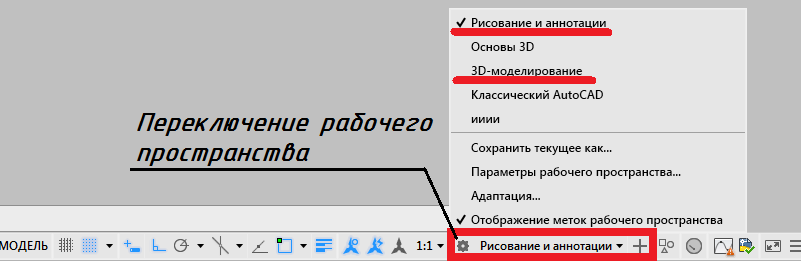
.
1.1. УСТРОЙСТВО ОКНА AUTOCAD
Устройство окна AutoCAD с ленточным интерфейсом показано на

.
1.1.1. Ленточный интерфейс
Лента имеет несколько вкладок, переход между которыми осуществляется щелчком мыши по их названиям. Названия вкладок размещаются над самой лентой. Каждая из вкладок ленты содержит группу или группы инструментов, предназначенных для выполнения определенного класса задач
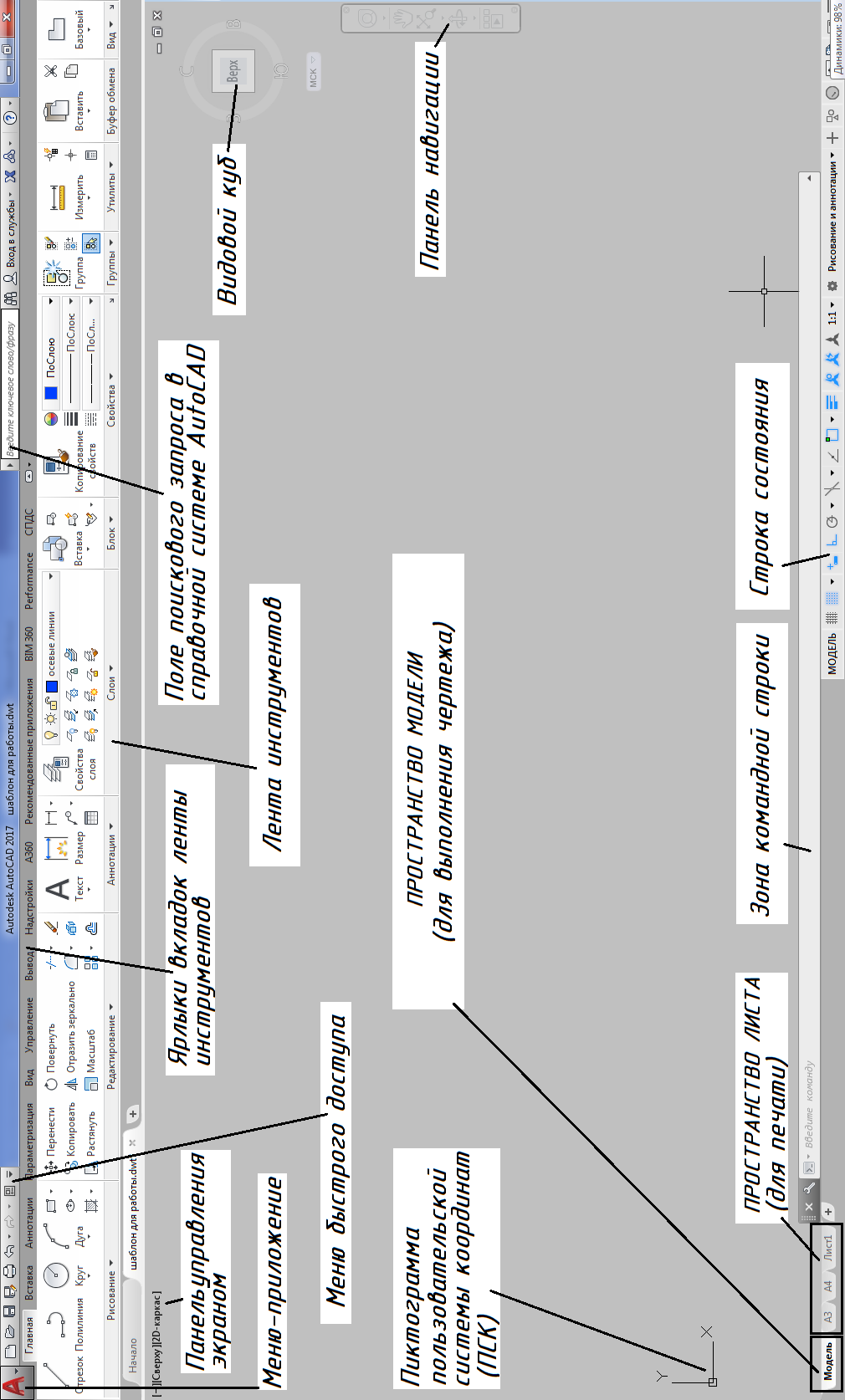
:
- Главная – эта вкладка доступна по умолчанию при запуске AutoCAD и содержит все основные инструменты по рисованию и редактированию, а также управлению слоями, вставке блоков и аннотаций, а также заданию внешнего вида линий построения
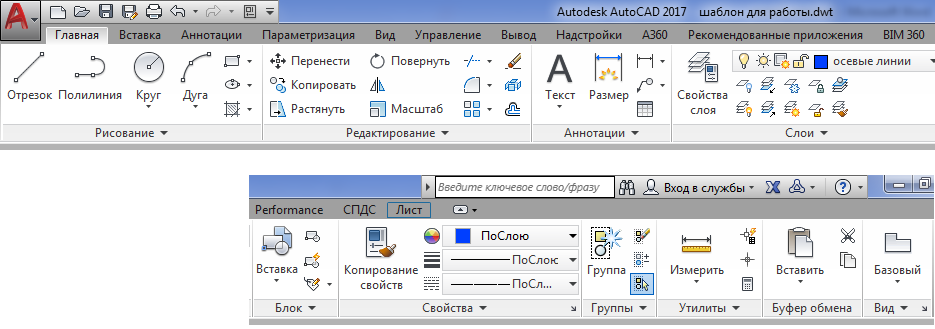
.
- Вставка – эта вкладка предназначена для работы с блоками
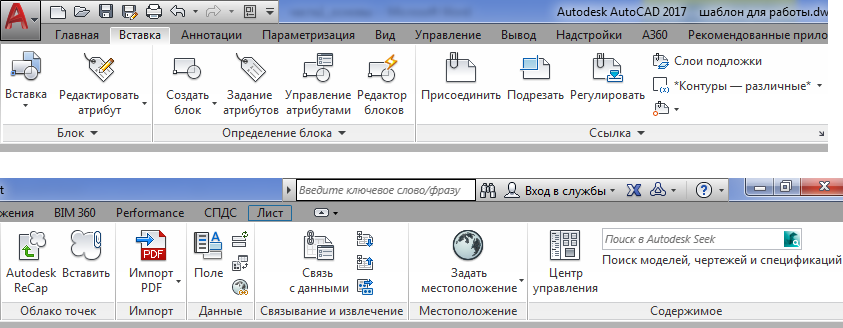
.
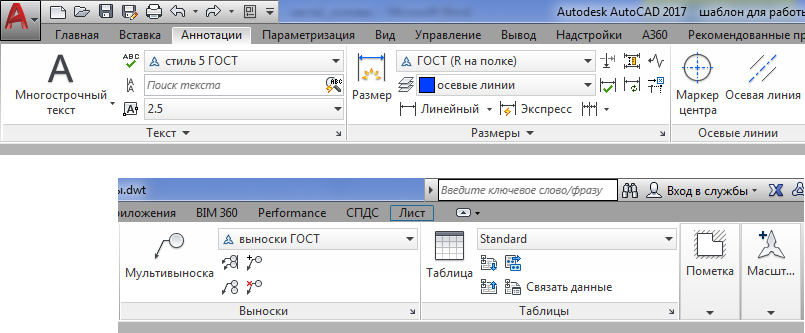
- Аннотации – эта вкладка предназначена для определения параметров и нанесения размеров, выносок, текстовых надписей, выполнения таблиц
.
- Параметризация – содержит инструменты для задания геометрических и размерных зависимостей

.
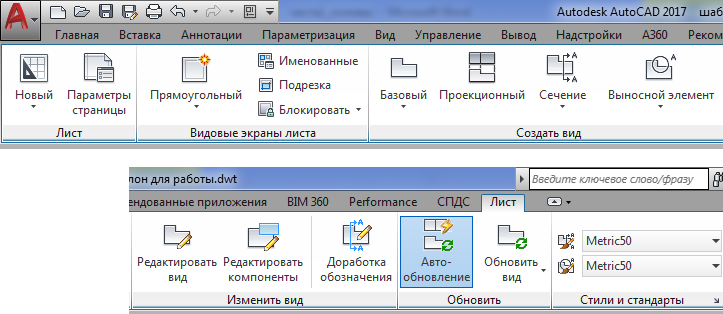
- Лист — вкладка для работы с видовыми экранами и видами
.
- Вид – содержит настройки, влияющие на параметры и способы отображения чертежа

.
- Управление – содержит инструменты для настройки интерфейса окна AutoCAD, управления чертежами и данными

.
- Вывод – на данной вкладке сосредоточены инструменты вывода на печать и экспорта

.
- Autodesk 360 – инструменты для работы через Интернет.
Кнопка в конце названий вкладок позволяет регулировать отображение ленты инструментов

,

,

,

.
Под лентой расположена рабочая область. В нижней части расположена командная строка. Под командной строкой располагается строка состояния.
1.1.2. Пространство модели и пространство листа
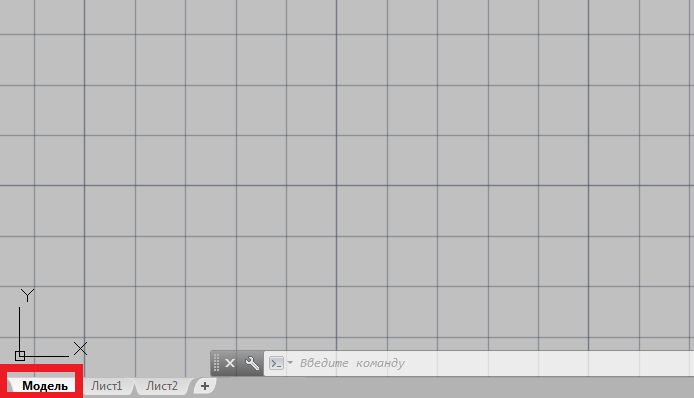
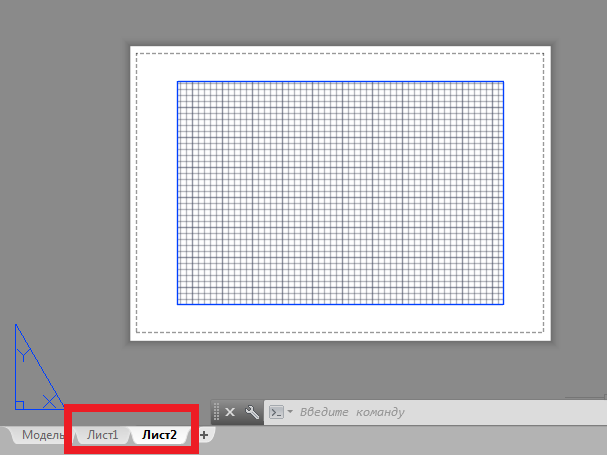
Имеются две различные рабочие среды – пространство модели и пространство листа. По умолчанию работа начинается в пространстве модели

. Подготовка чертежа к печати проводится в пространстве листа
.
1.1.3. Создание и сохранение файла
Для создания и сохранения файлов необходимо воспользоваться меню-приложением (пиктограмма «А» в левом верхнем углу)
.
1.2. ОБЩИЕ НАСТРОЙКИ AUTOCAD. ОКНО «ПАРАМЕТРЫ»
Вызвать диалоговое окно можно щелчком правой кнопки мыши в любом месте поле пространства модели и в появившемся списке выбрать «Параметры»
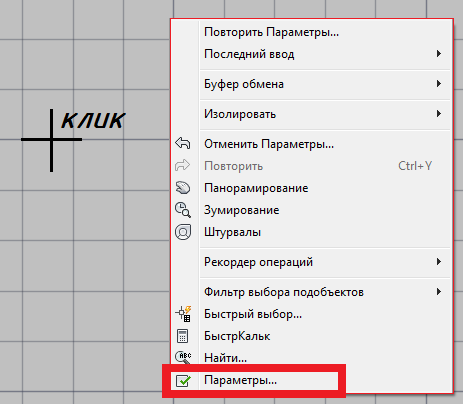
. В окне имеется 10 вкладок
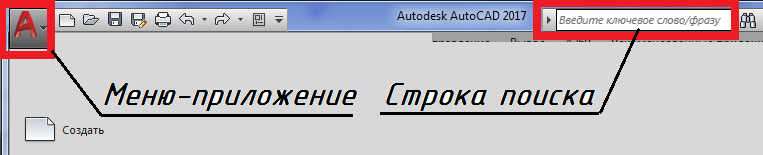
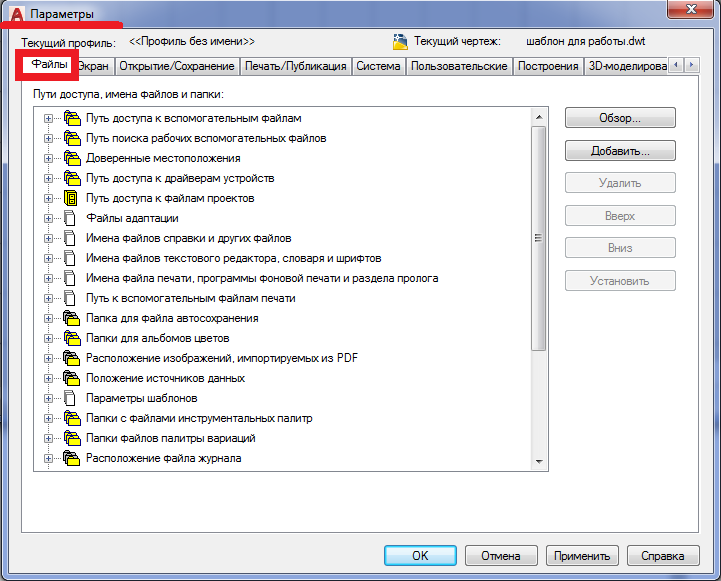
:
- Файлы: пути доступа к файлам поддержки.
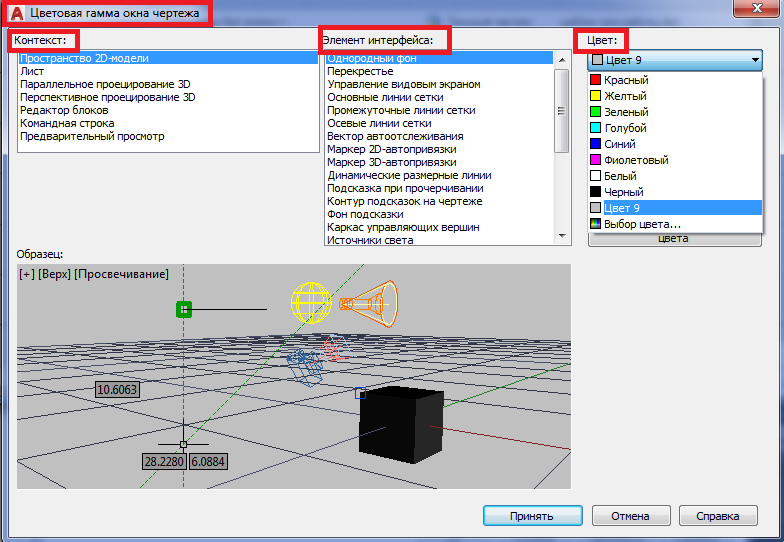
- Экран: настройка рабочего экрана
,
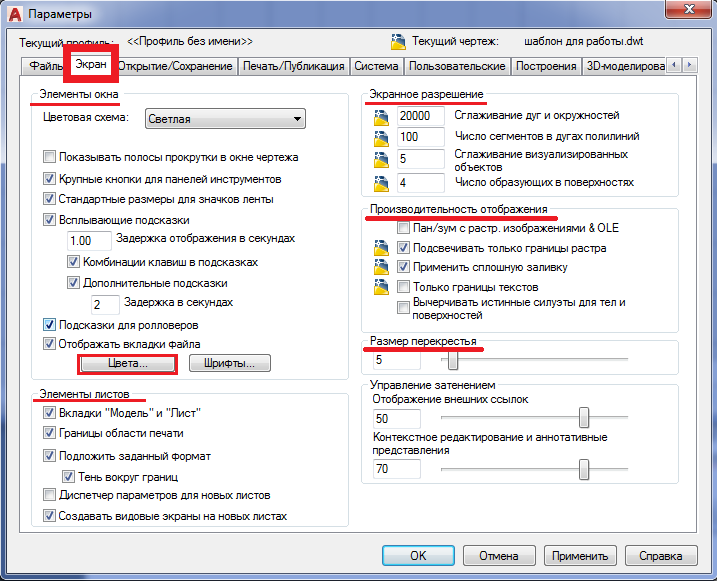
.
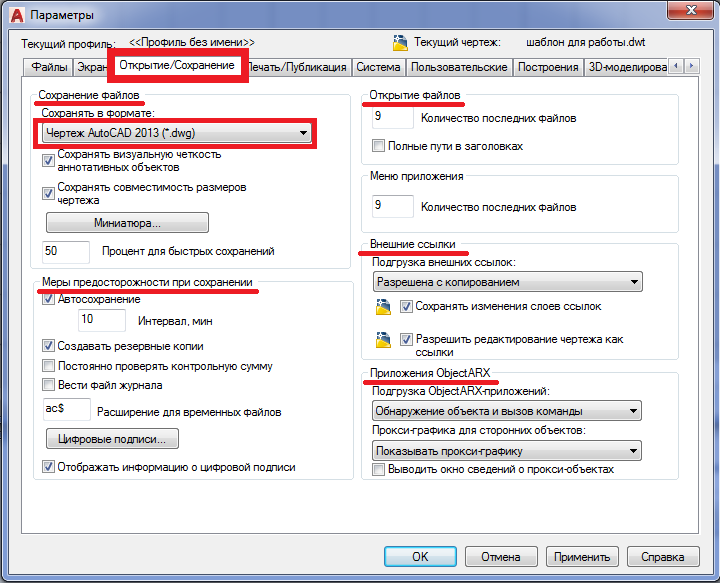
- Открытие/Сохранение: настройки процедуры открытия или сохранения файлов
.
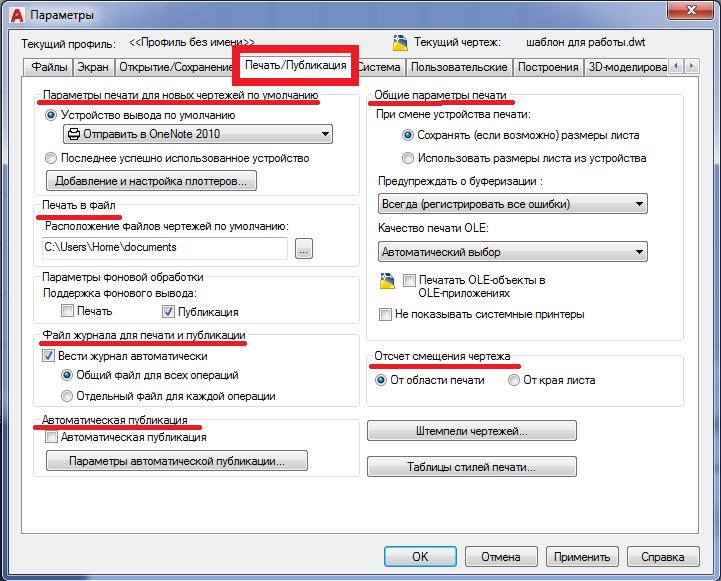
- Печать/Публикация: настройка печати
.
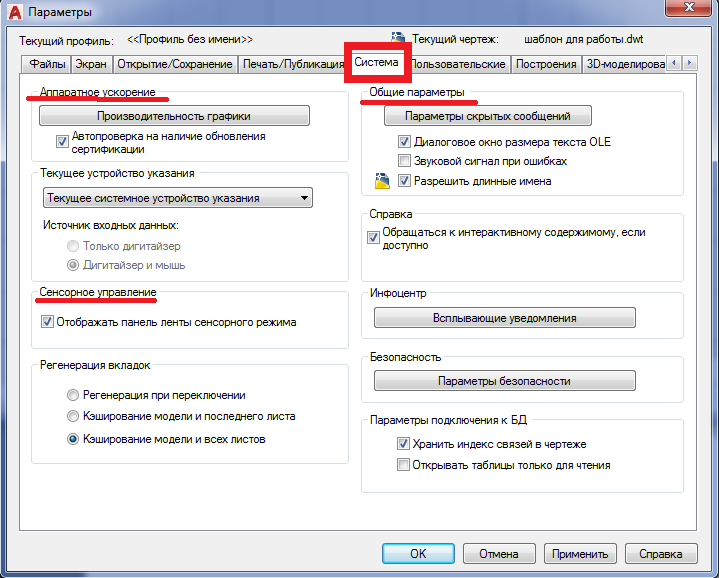
- Система: взаимодействие AutoCAD и Windows
.
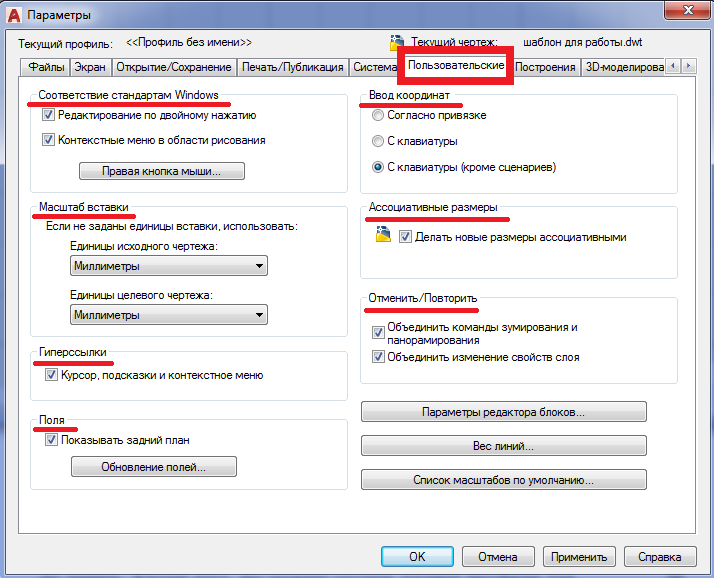
- Пользовательские: настройка среды рисования
.
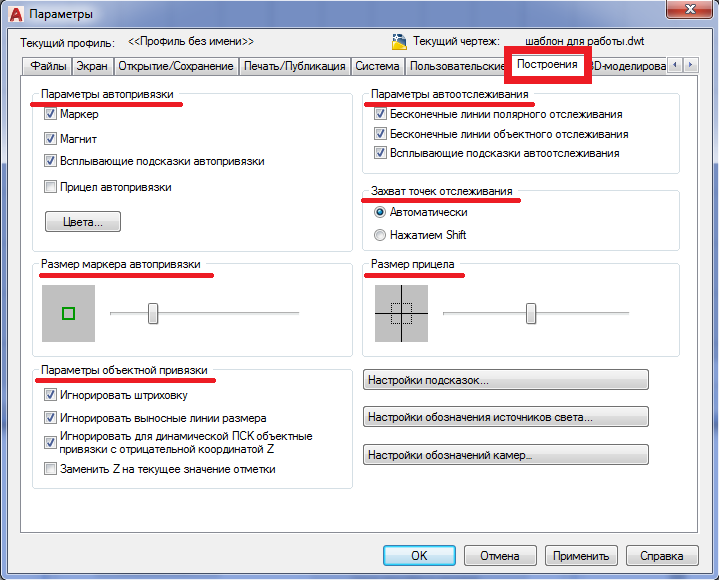
- Построения: параметры автопривязки и автоотслеживания
.
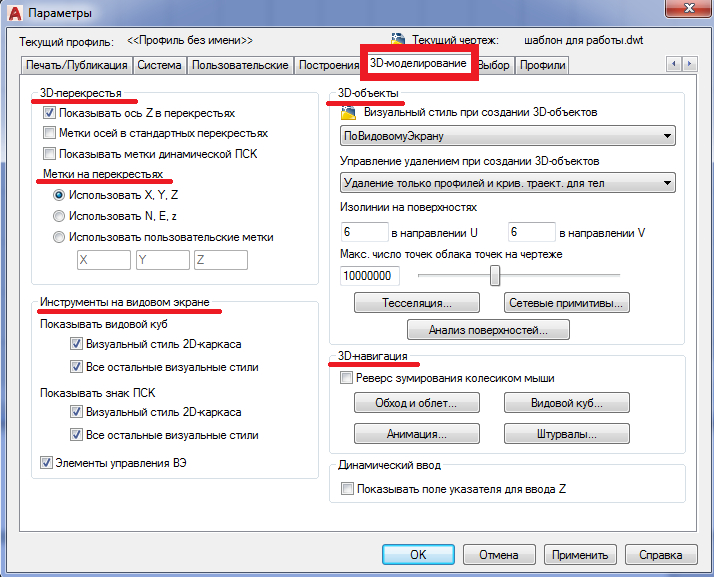
- 3D Моделирование: настройки трехмерного проектирования
.
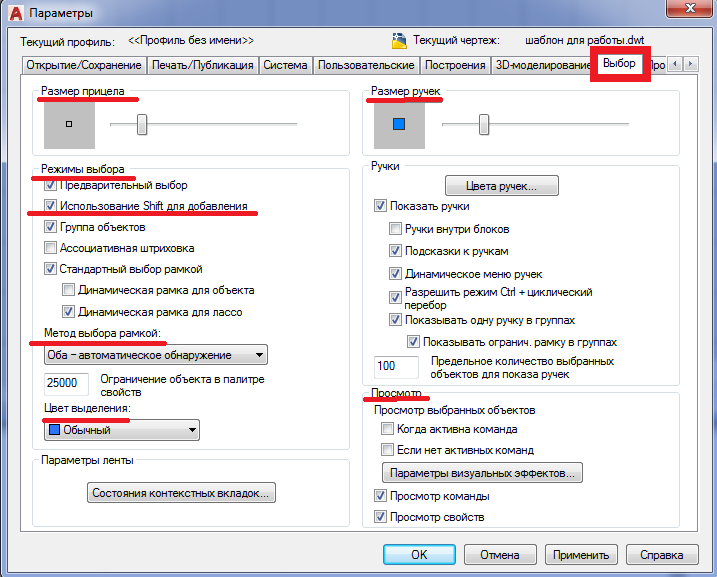
- Выбор: настройки процедуры выбора объектов
.
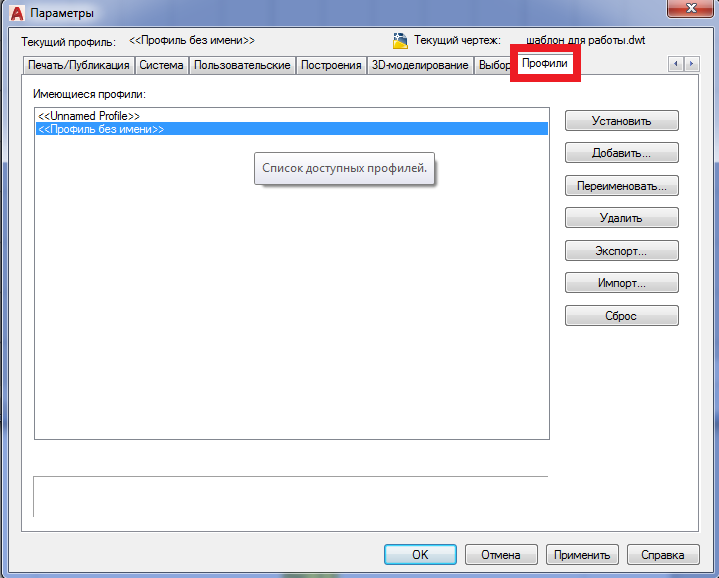
- Профили: создание профилей и сохранение параметров среды
.
1.3. ПРИНЦИПЫ ПОСТРОЕНИЯ И РЕДАКТИРОВАНИЯ ГРАФИЧЕСКИХ ОБЪЕКТОВ
1.3.1. Построение базовых геометрических объектов
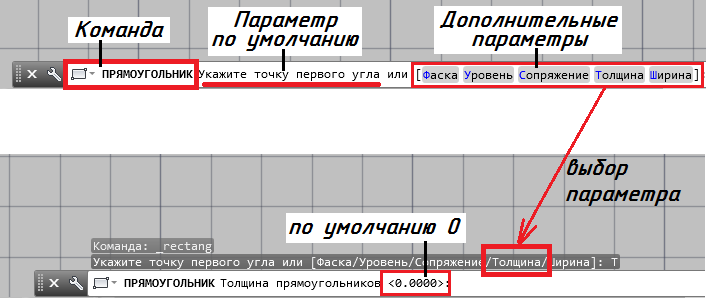
В AutoCAD можно создавать базовые геометрические объекты (примитивы). Команды группы «Рисование» вкладки «Главная» предназначены для построения объектов
.
1.3.2. Способы редактирования объектов
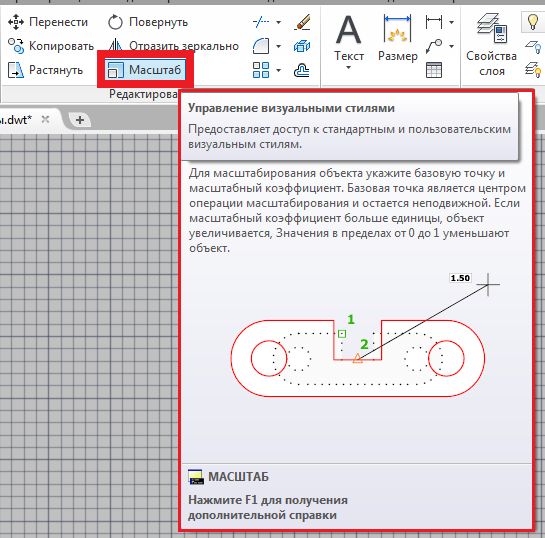
Инструменты редактирования сгруппированы на вкладке «Редактирование»
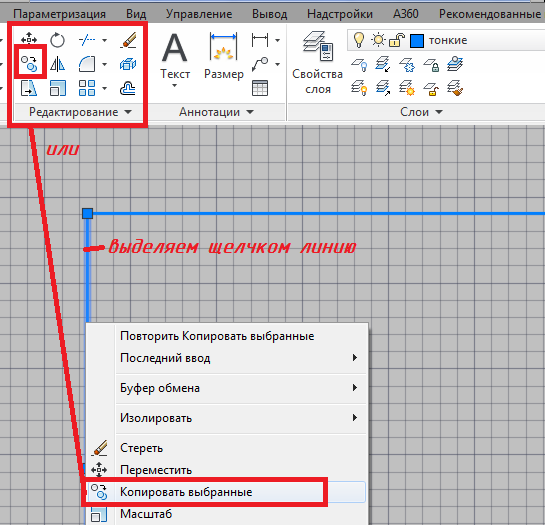
. Способы обращения к параметрам: командная строка, контекстное меню, двойной щелчок, ручки.
1.3.3. Управление экраном
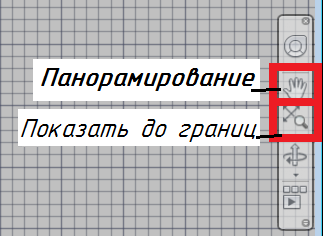
Панорамирование и показ до границ — два наиболее часто используемых инструмента
.
1.3.4. Обеспечение точности. Привязки
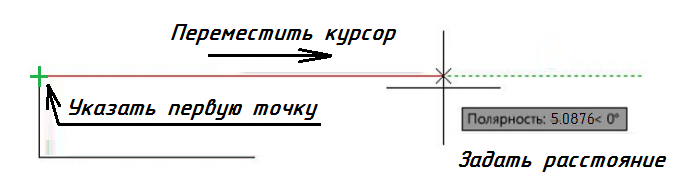
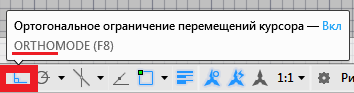
Функции обеспечения точности: полярное отслеживание
, фиксация углов
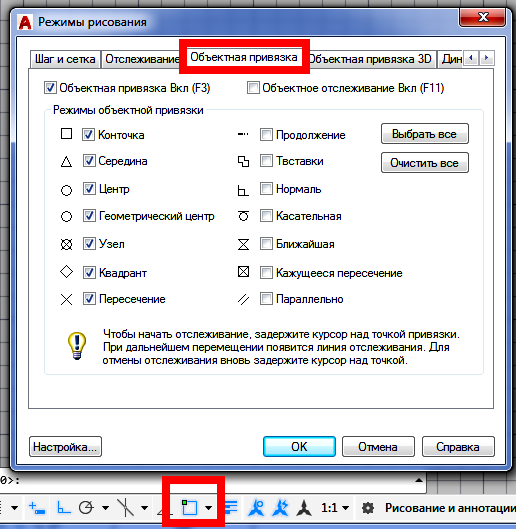
, объектные привязки
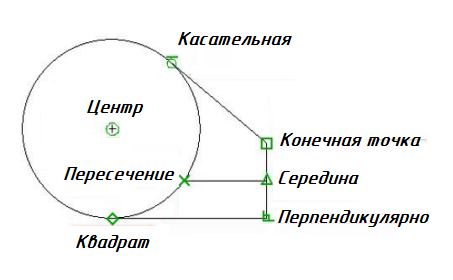
, ввод координат. Также используются режимы «Отображение сетки» и «Динамический ввод».
РАЗДЕЛ 2. СОЗДАНИЕ ШАБЛОНА
Шаблон хранит настройки единиц измерения, слоев, текстовых и размерных стилей, параметры листа. Этапы создания шаблона: создание файла, слои, текстовый стиль, размерный стиль, стиль мультивыносок, настройка листов, блоки форматов, сохранение.
2.1. СОЗДАНИЕ НОВОГО ФАЙЛА НА ОСНОВЕ ШАБЛОНА AUTOCAD
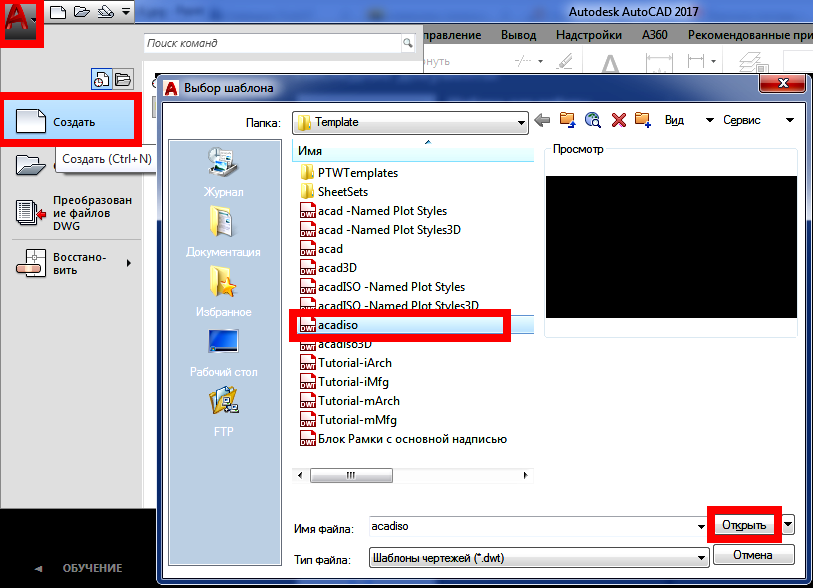
Выбираем шаблон acadiso.dwt

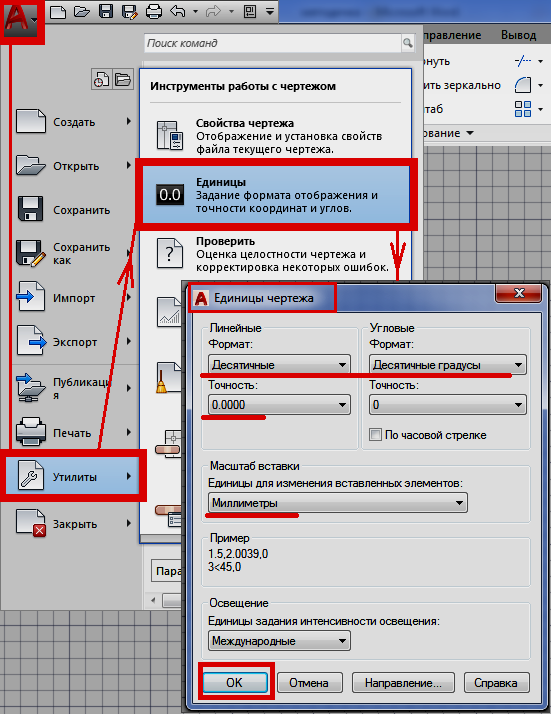
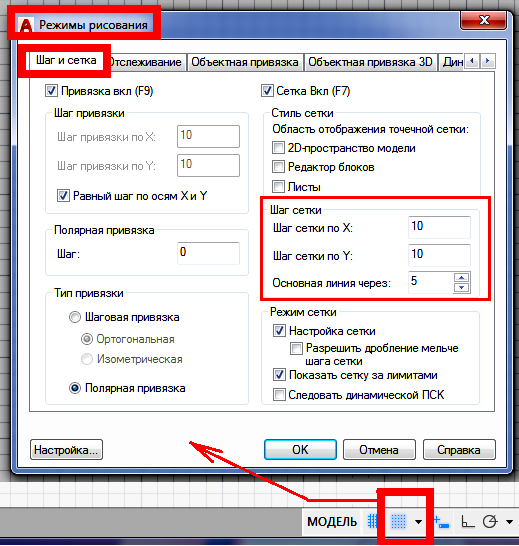
. Задаем единицы
и параметры сетки
.
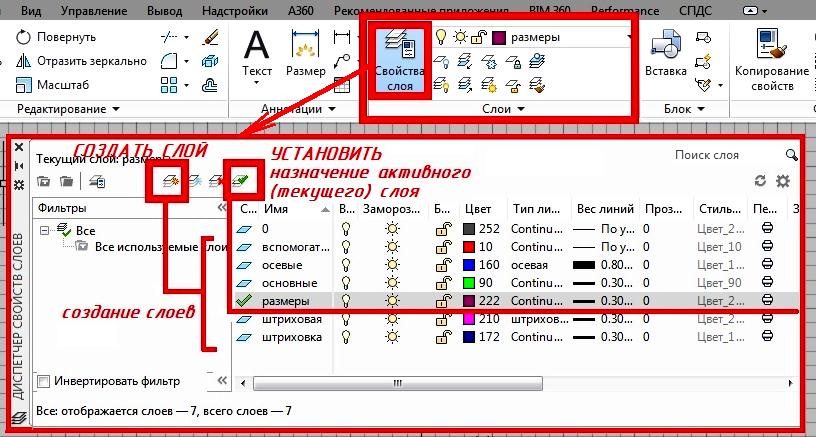
2.2. СОЗДАНИЕ СЛОЕВ
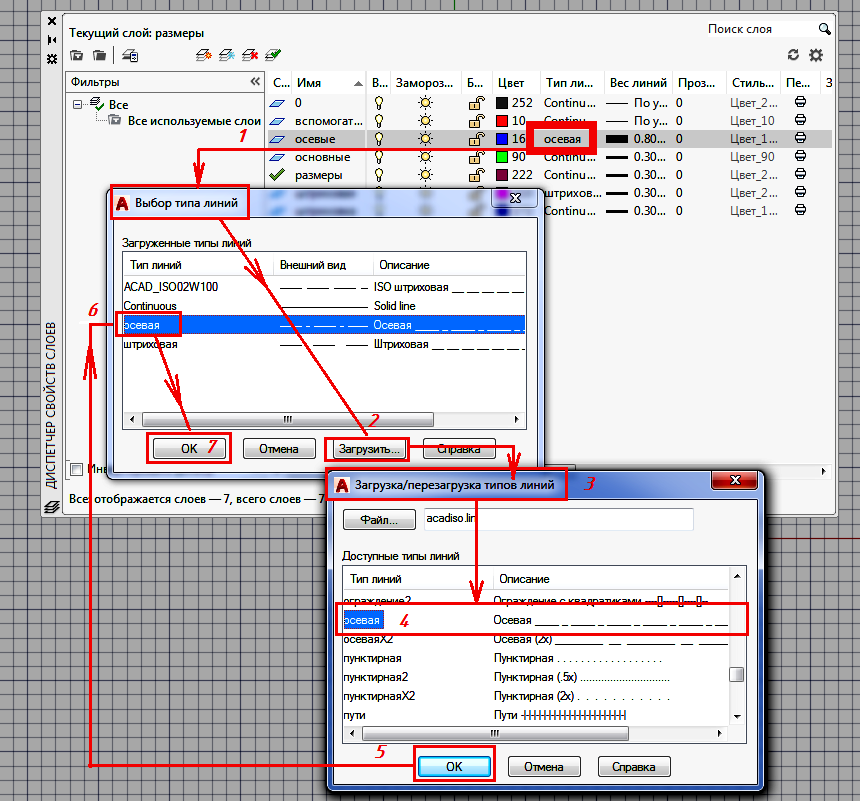
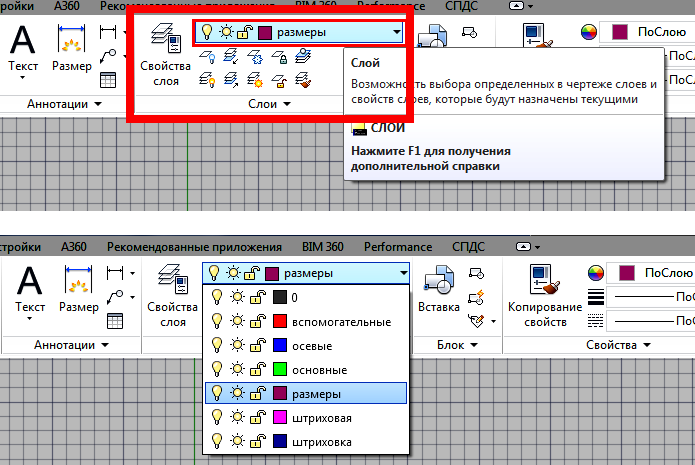
Панель слоев находится на вкладке «Главная». Редактор слоев открывается кнопкой «Свойства слоя»
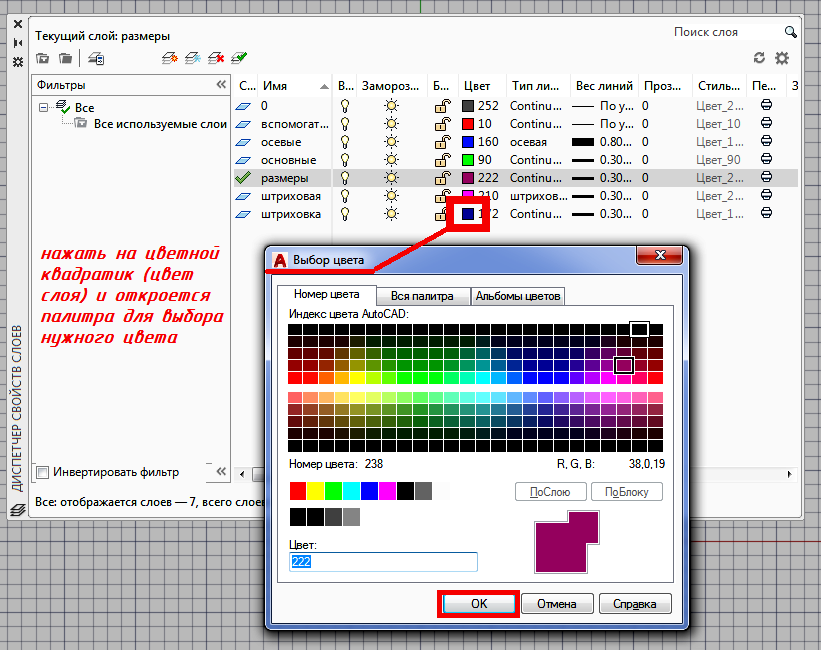
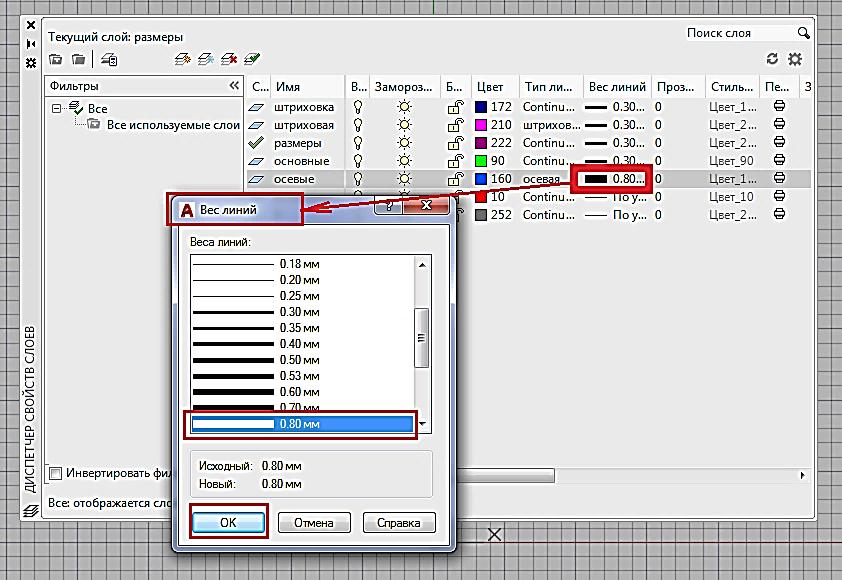
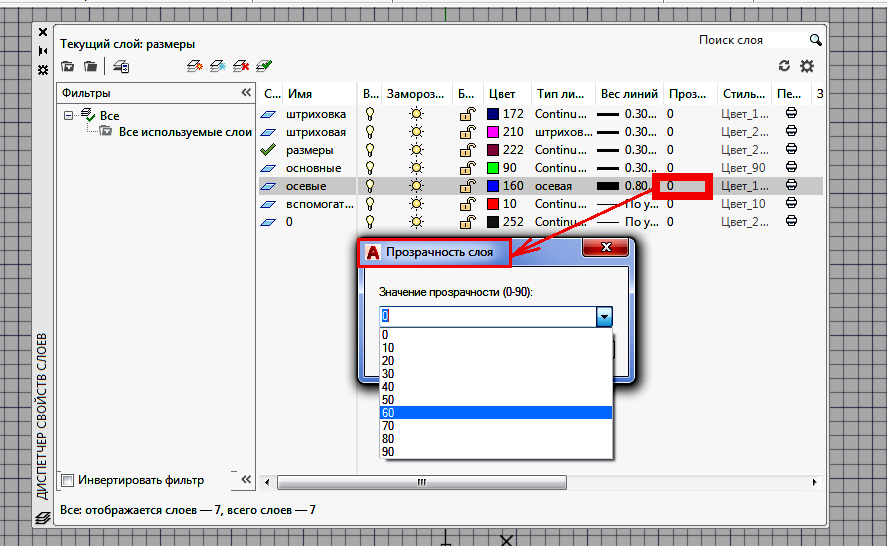
. Параметры: Имя, Вкл/Откл, Заморозить, Блокировать, Цвет
, Тип линий
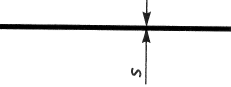
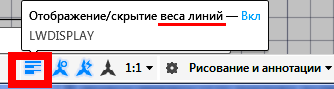
, Вес линий
, Прозрачность
, Печать. Управление слоями также доступно с вкладки «Главная»

.
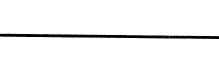
Таблица: Типы линий
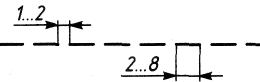
| № | Тип линии | Название линии, толщина | Основное назначение |
|---|---|---|---|
| 1 | Сплошная толстая основная | s= 0,5… 1,4 мм | Линии видимого контура, линии перехода видимые, линии контура сечения |
| 2 | Сплошная тонкая | (1/2… 1/3) s | Линии контура наложенного сечения, размерные и выносные, штриховки, выноски |
| 3 | Сплошная волнистая | (1/2… 1/3) s | Линии обрыва, линии разграничения вида и разреза |
| 4 | Штриховая | (1/2… 1/3) s | Линии невидимого контура, линии перехода невидимые |
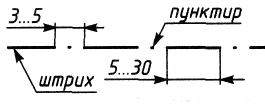
| 5 | Штрихпунктирная тонкая | (1/2… 1/3) s | Линии осевые и центровые, линии сечений |
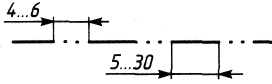
| 6 | Штрихпунктирная с двумя точками тонкая | (1/2… 1/3) s | Линии для изображения частей изделий в крайних положениях |
2.3. НАСТРОЙКА ТЕКСТОВОГО СТИЛЯ
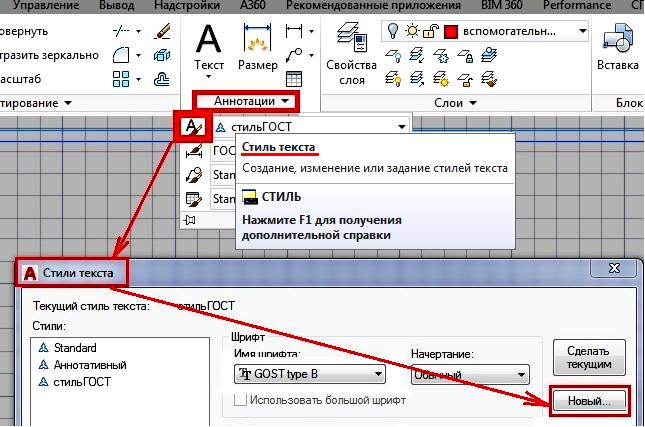
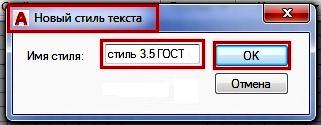
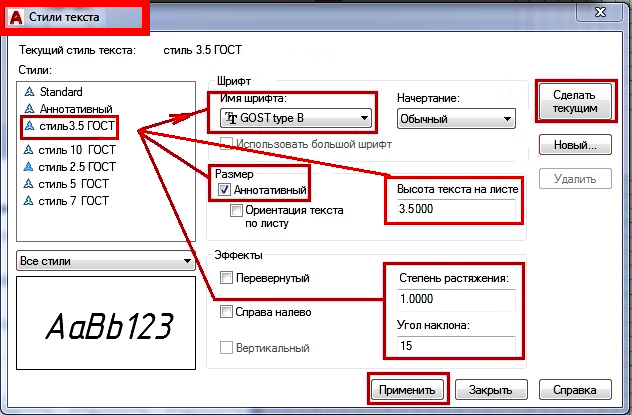
Используется шрифт тип Б, наклонный (75°). Этапы: «Аннотации» -> «Стиль текста»
. Создание нового стиля
, настройка параметров
.
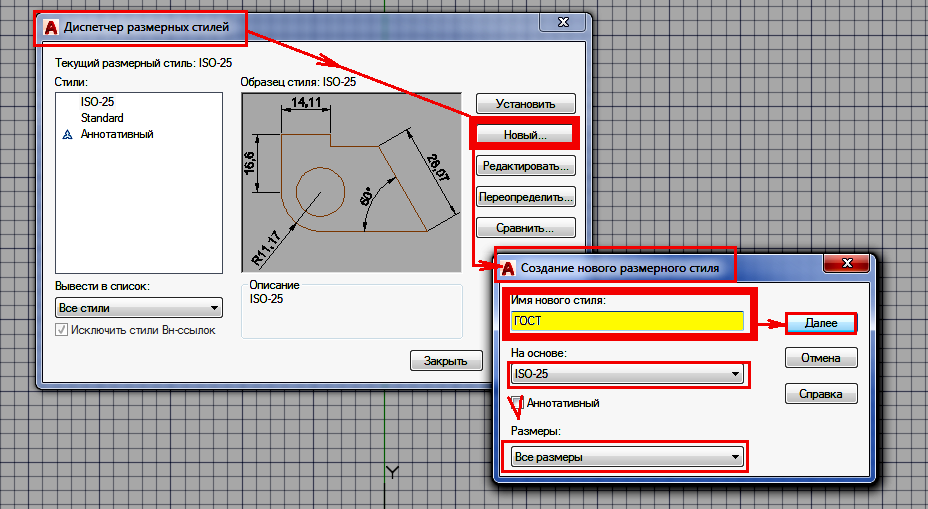
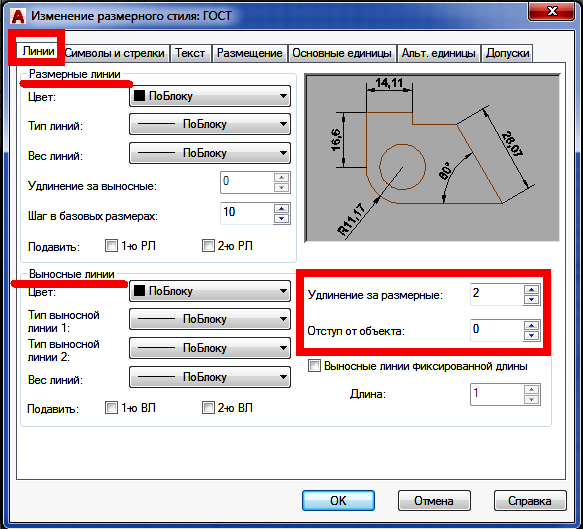
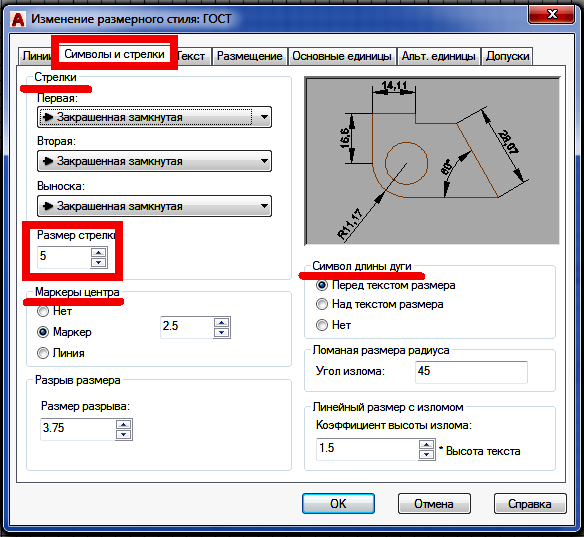
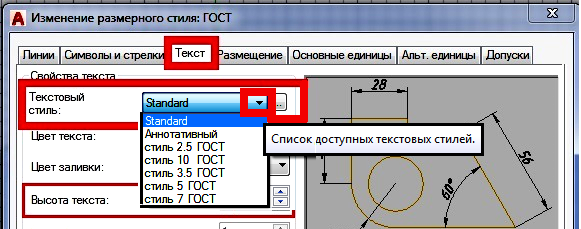
2.4. НАСТРОЙКА РАЗМЕРНОГО СТИЛЯ
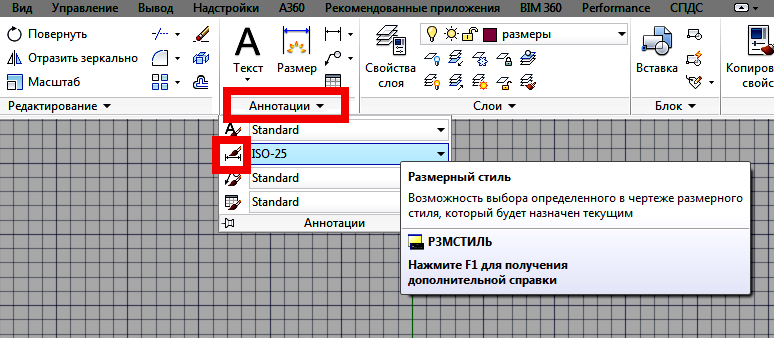
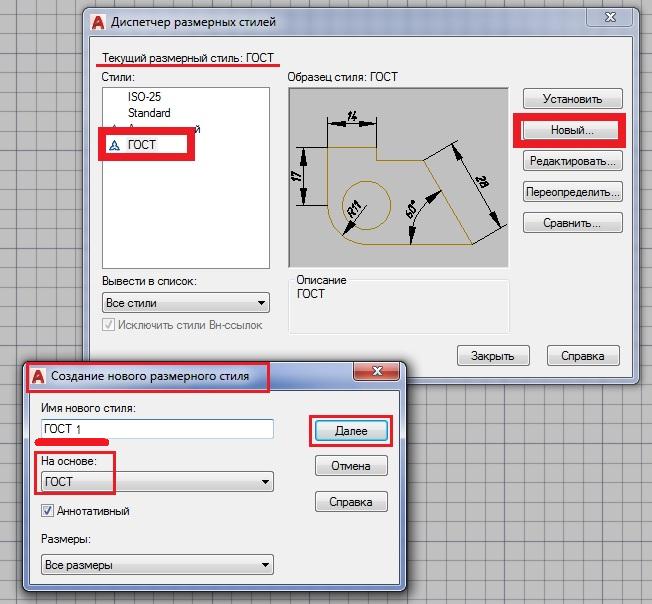
Этапы: «Аннотации» -> «Размерный стиль»
. Диспетчер размерных стилей
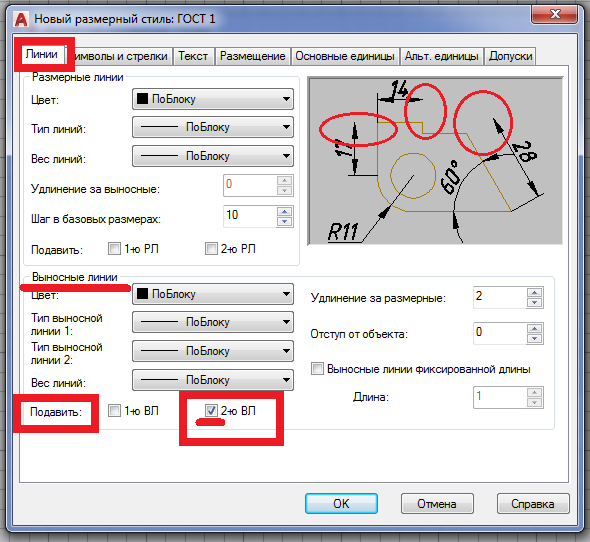
. Настройки по вкладкам: Линии
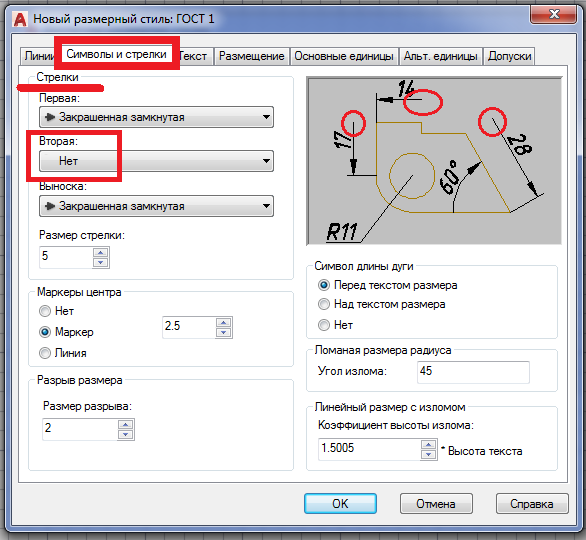
, Символы и стрелки
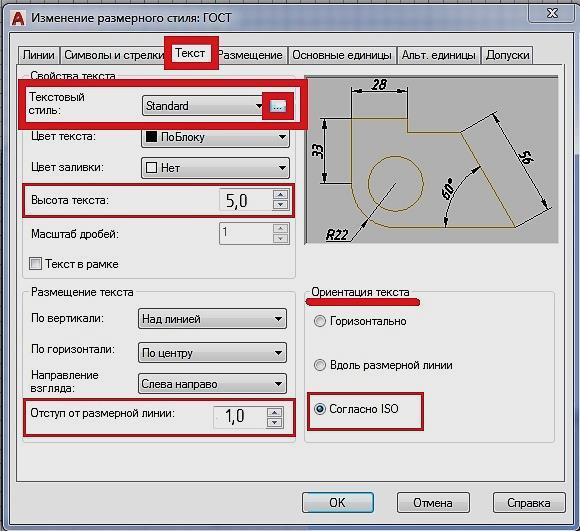
, Текст
,
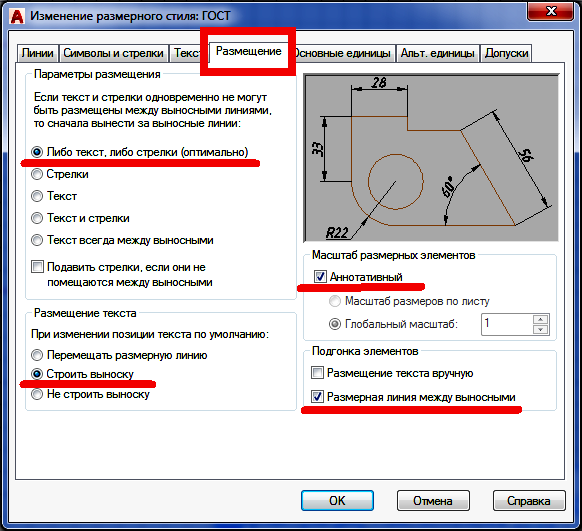
, Размещение
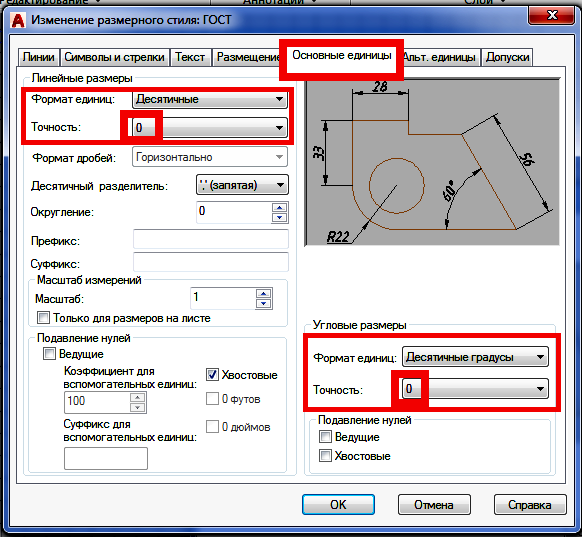
, Основные единицы
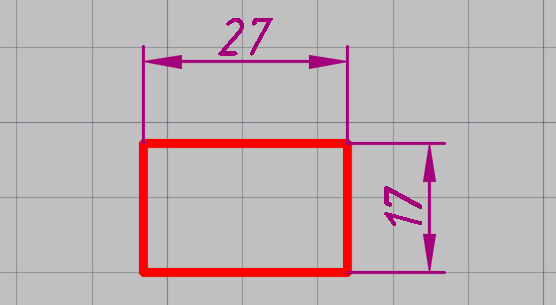
. Пример простановки
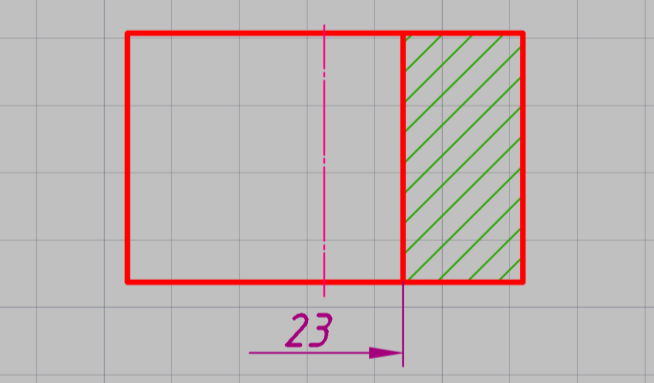
. Создание стиля с обрывом
,
,
,
.
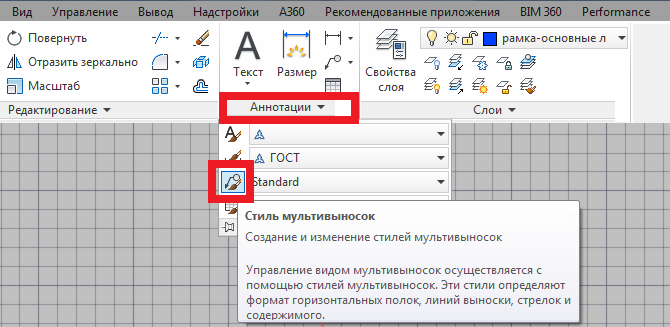
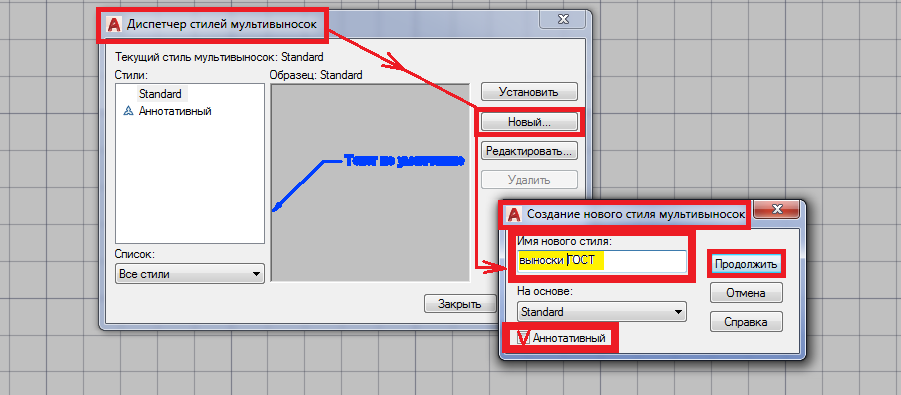
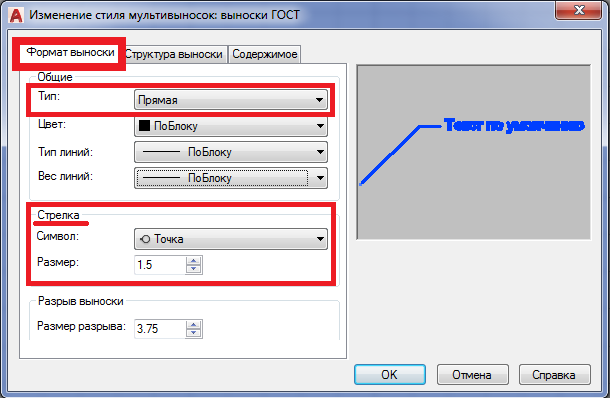
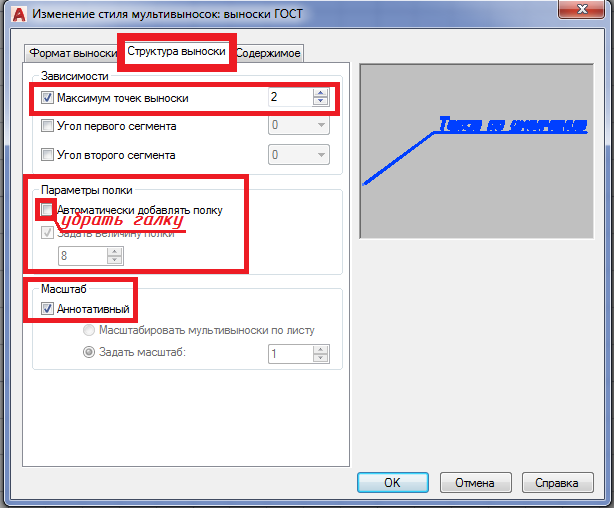
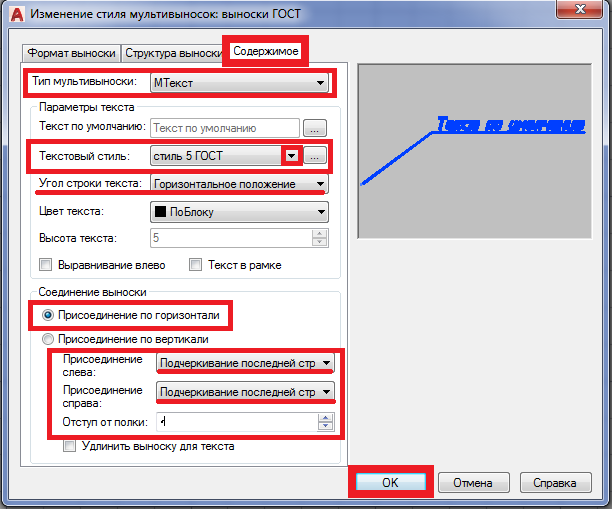
2.5. НАСТРОЙКА СТИЛЯ МУЛЬТИВЫНОСОК
Этапы: «Аннотации» -> «Стиль мультивыносок»
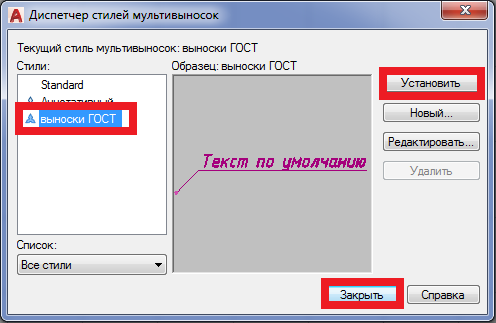
. Диспетчер стилей
. Настройки: Формат выноски
, Структура выноски
, Содержимое
. Установка текущего стиля
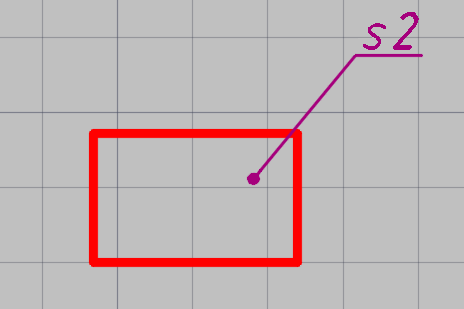
. Пример применения
.
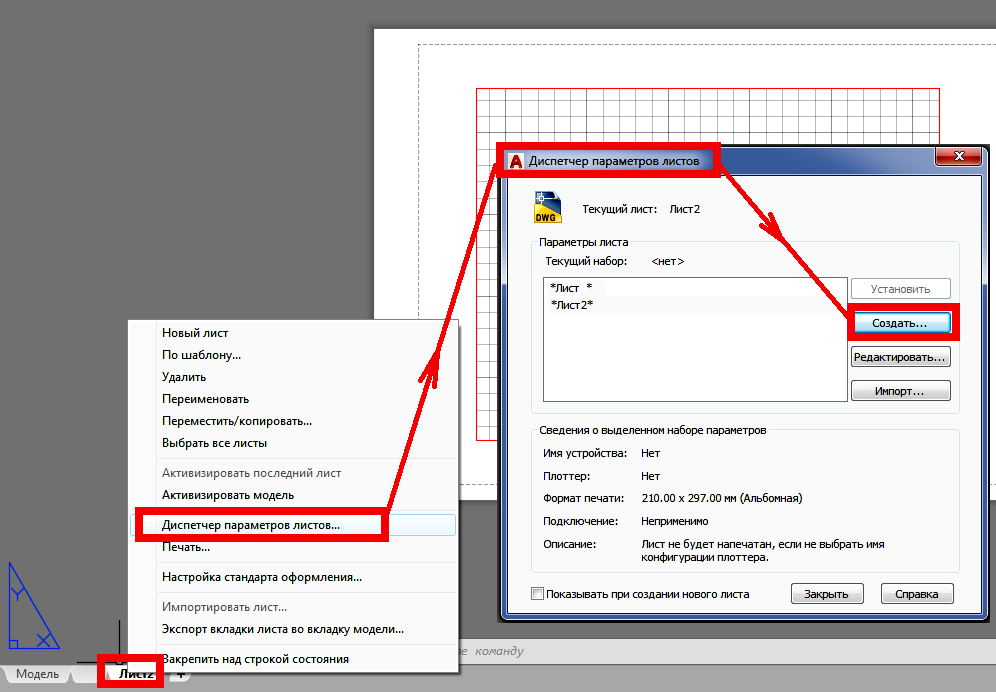
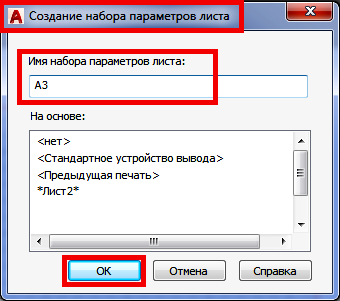
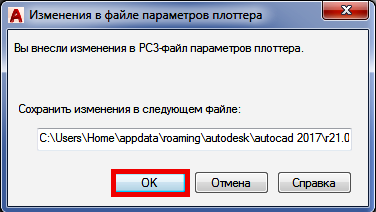
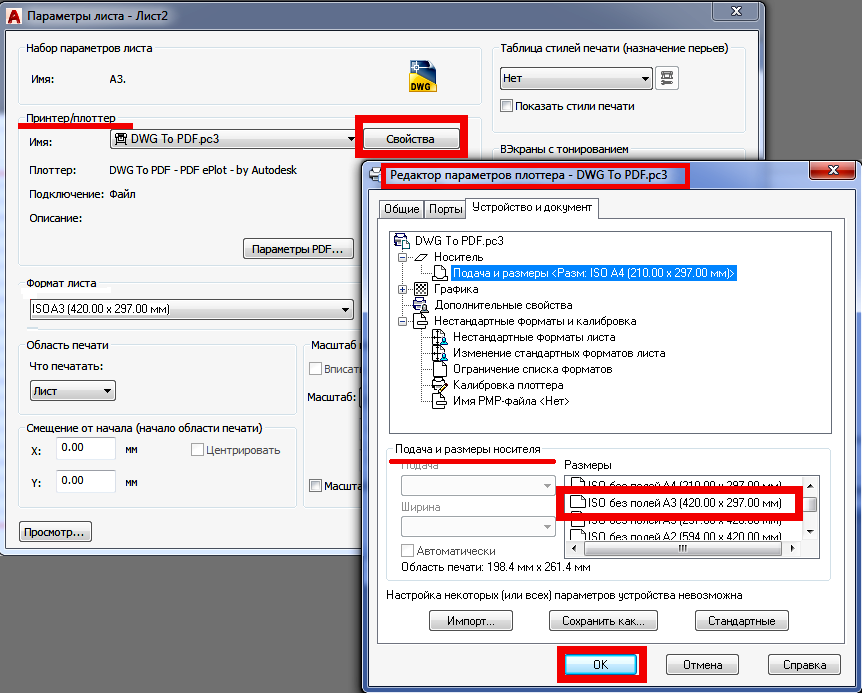
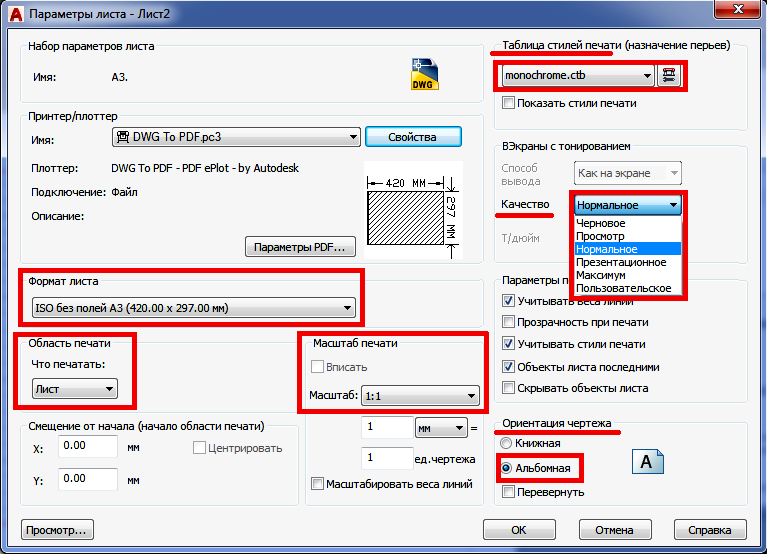
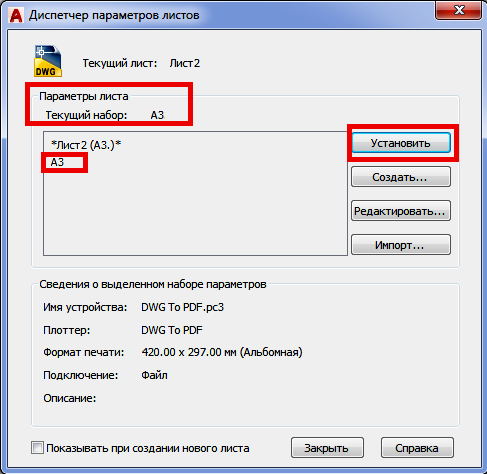
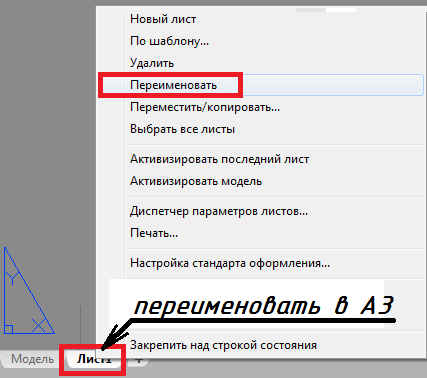
2.6. НАСТРОЙКА ЛИСТОВ В СООТВЕТСТВИИ СО СТАНДАРТНЫМИ ФОРМАТАМИ
Диспетчер параметров листов
. Создание набора
. Настройка принтера
, размеров носителя
,
, формата листа
, параметров печати
. Установка параметров
, переименование листа
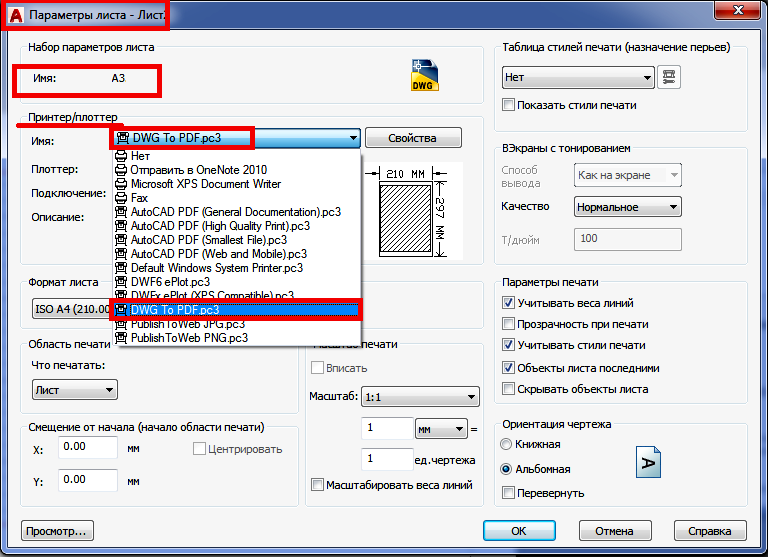
.
2.7. РАЗМЕЩЕНИЕ НА ЛИСТАХ БЛОКОВ ФОРМАТОВ
2.7.1. Создание формата с рамкой и основной надписью
Построение внешней рамки
,
,
,
. Построение внутренней рамки
,
,
,
. Основная надпись
,

.
2.7.2. Создание блока формата
Команда «Создать»
. Определение блока
.
2.7.3. Размещение блока формата на листе
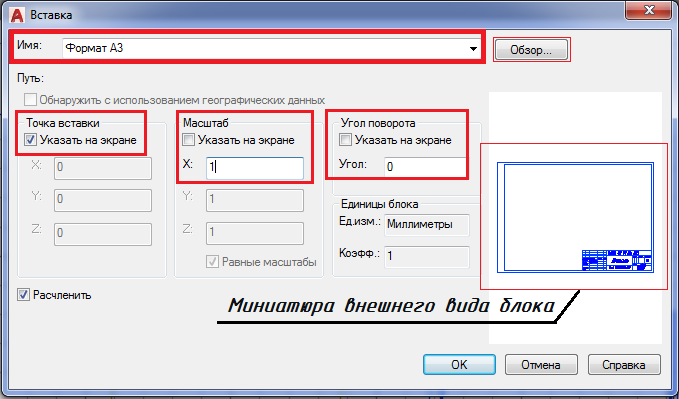
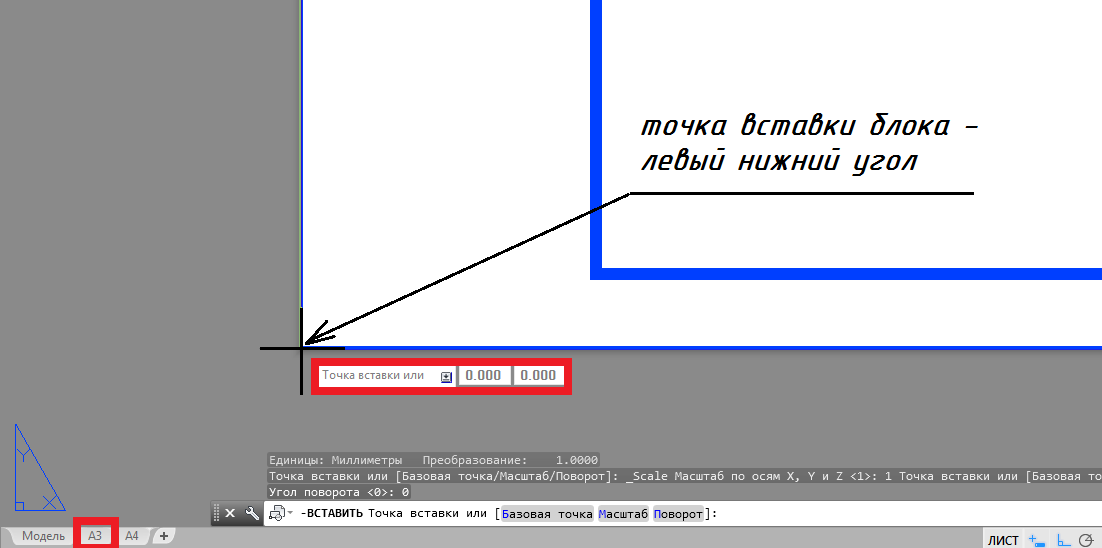
Команда «Вставка»
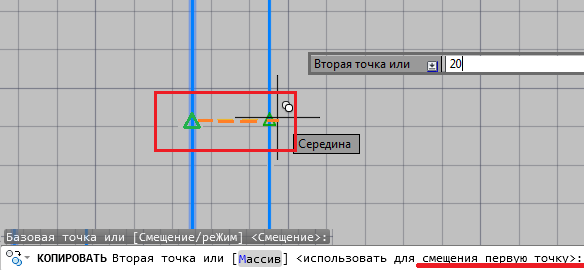
,
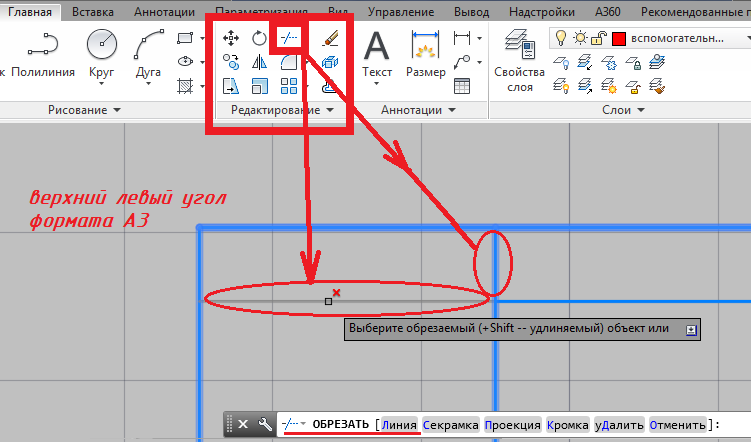
. Окно вставки
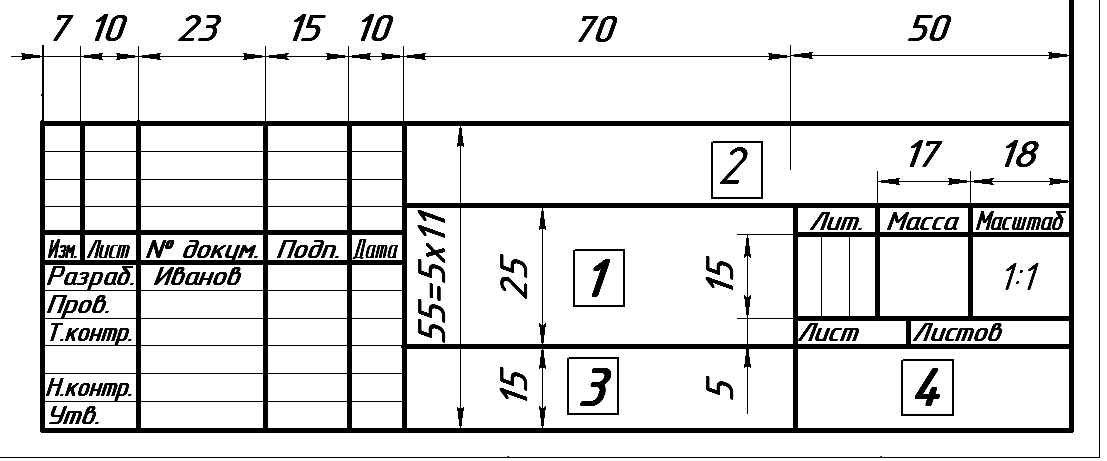
. Вставка блока
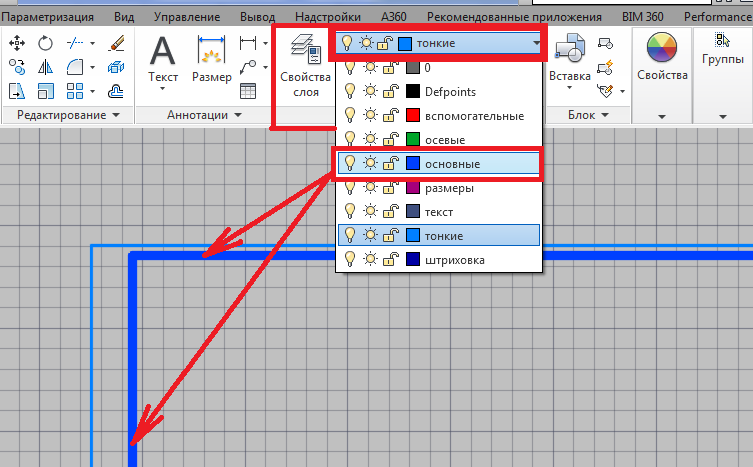
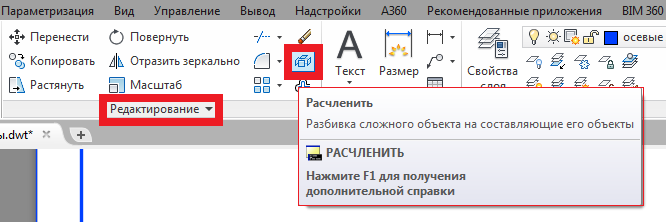
. Расчленение блока
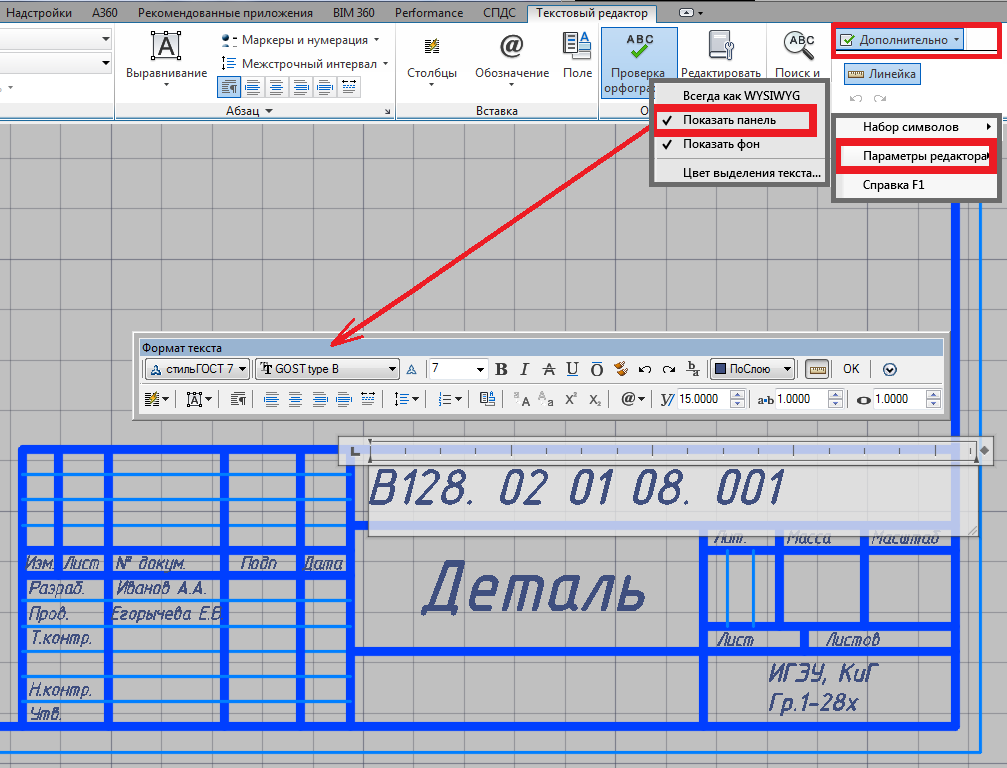
.
2.8. СОХРАНЕНИЕ СОЗДАННОГО ШАБЛОНА
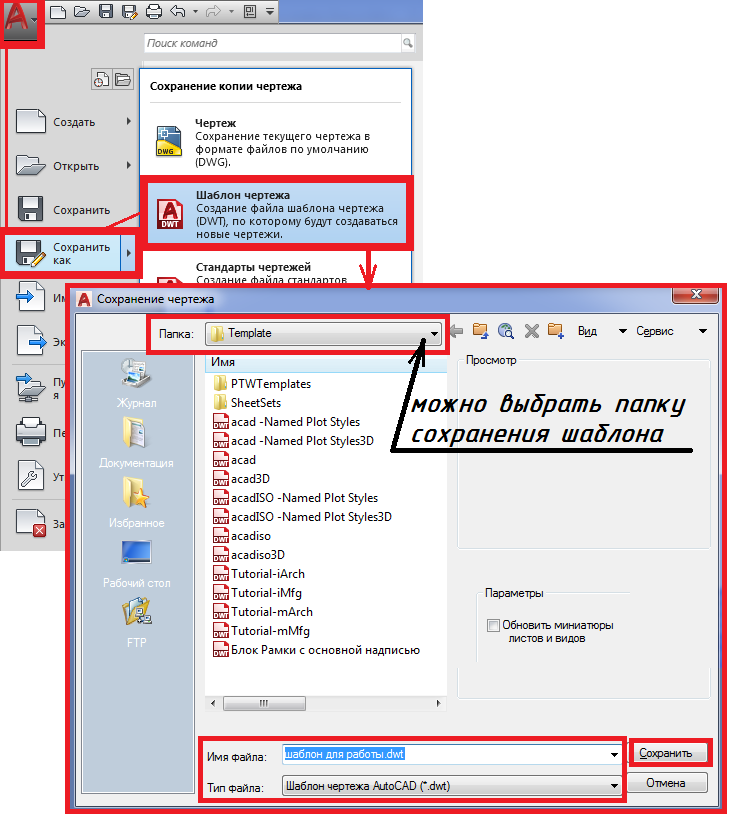
Сохранение как шаблон
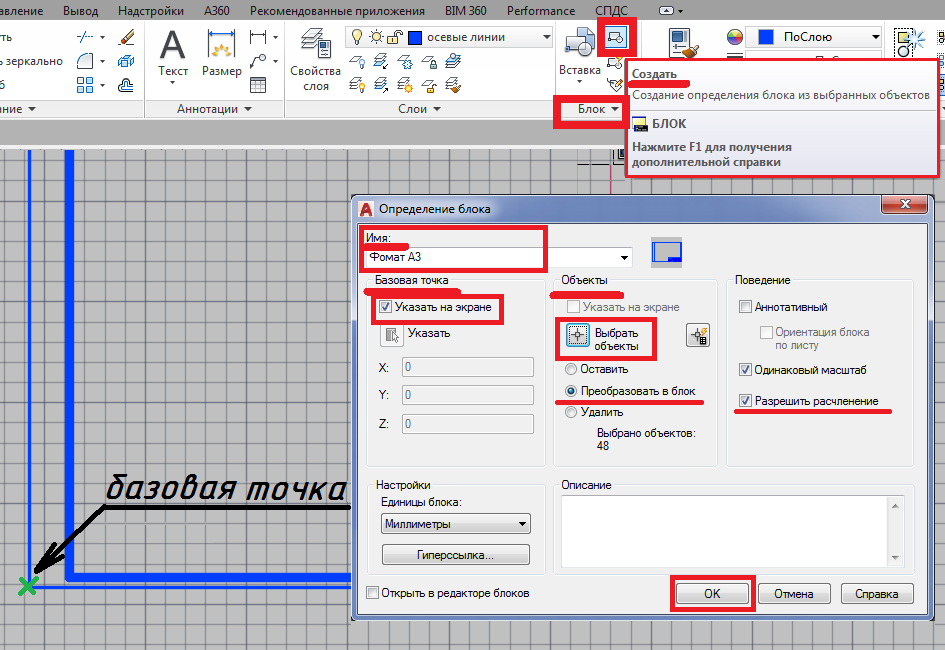
.
РАЗДЕЛ 3. ТЕХНОЛОГИЯ ПОСТРОЕНИЯ ЧЕРТЕЖА
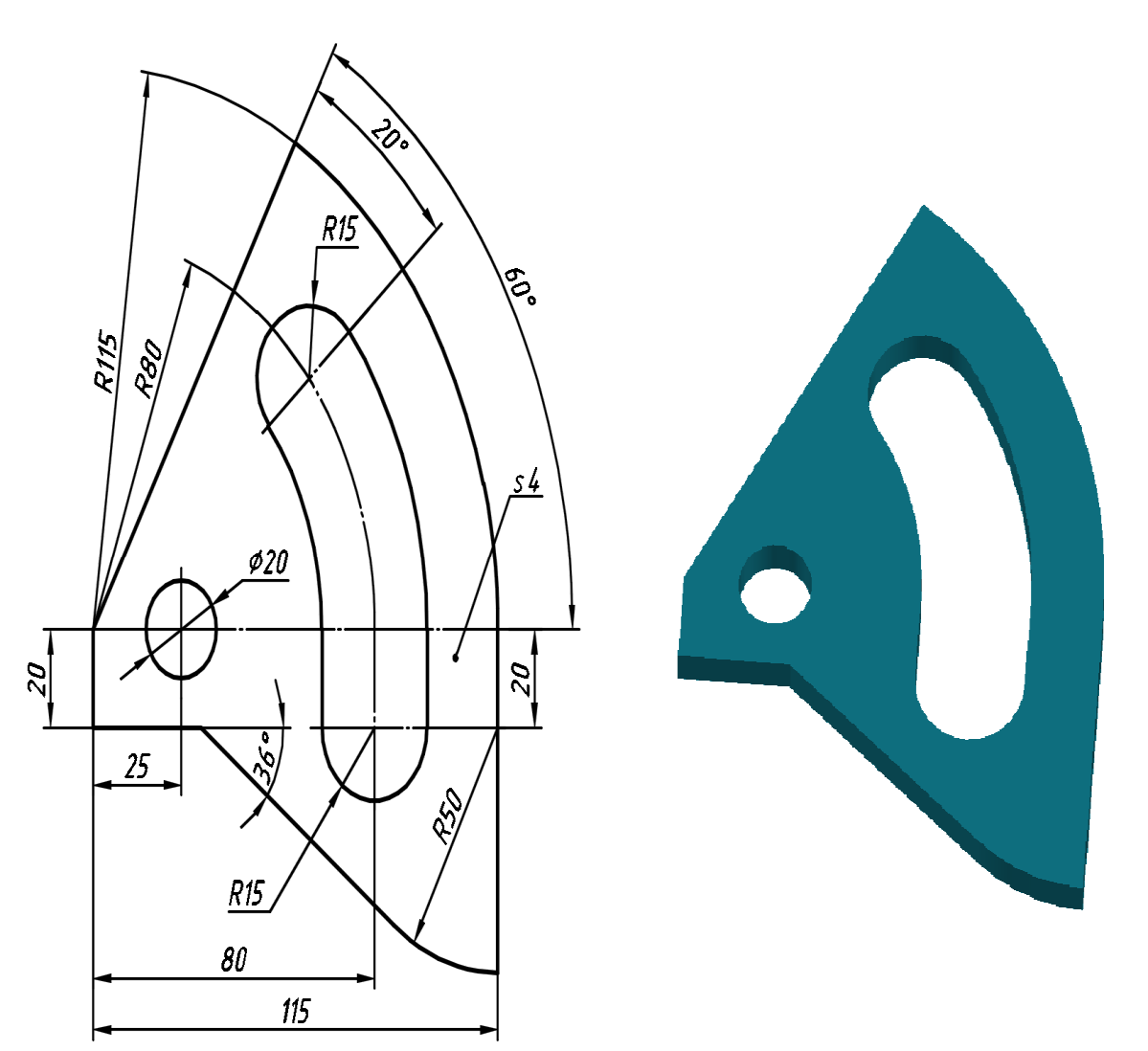
Пример построения детали
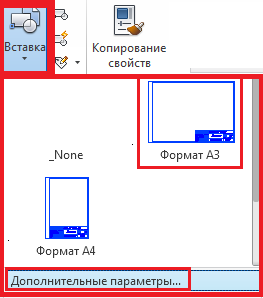
.
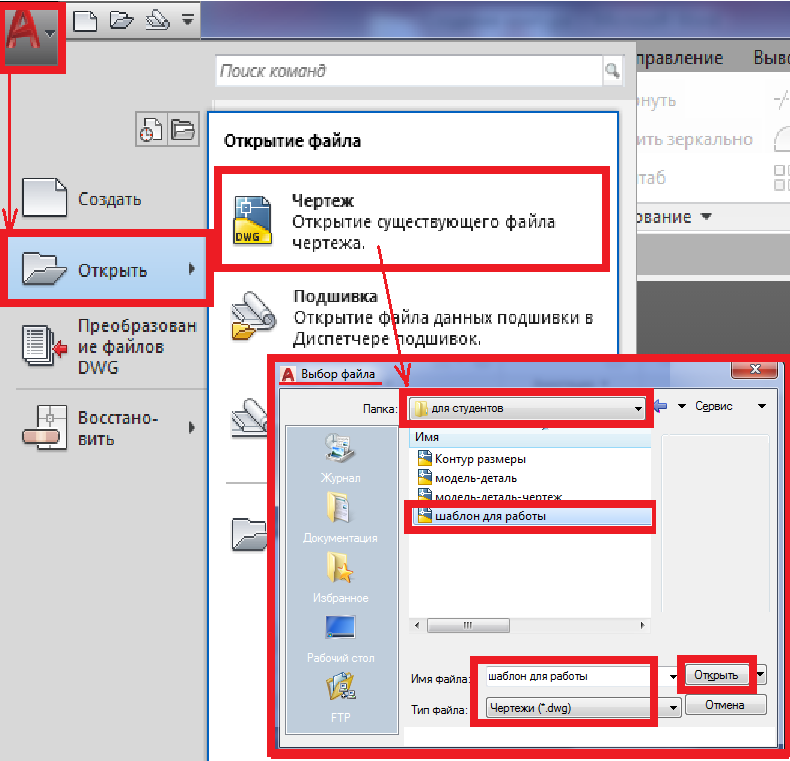
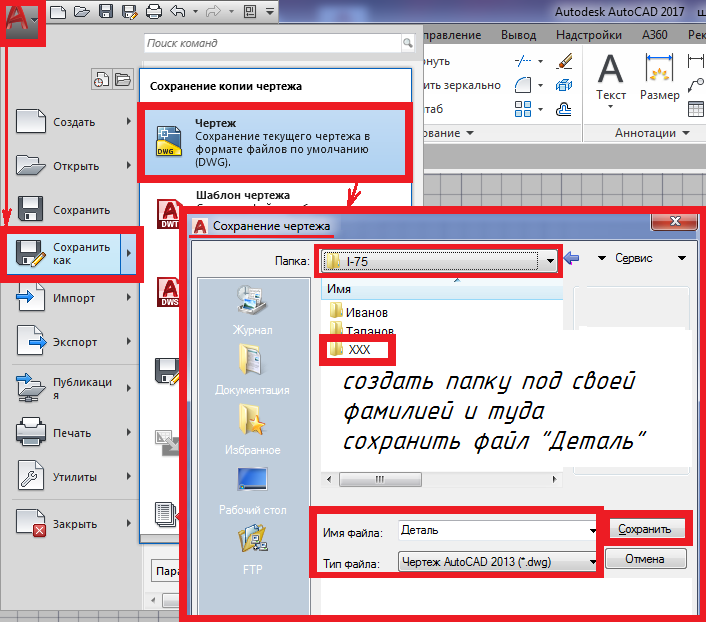
3.1. СОЗДАНИЕ ФАЙЛА НА ОСНОВЕ ШАБЛОНА
Открытие шаблона
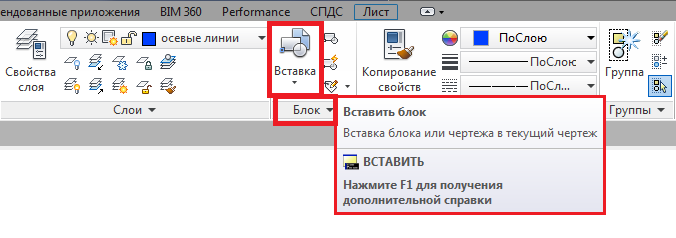
. Сохранение файла
.
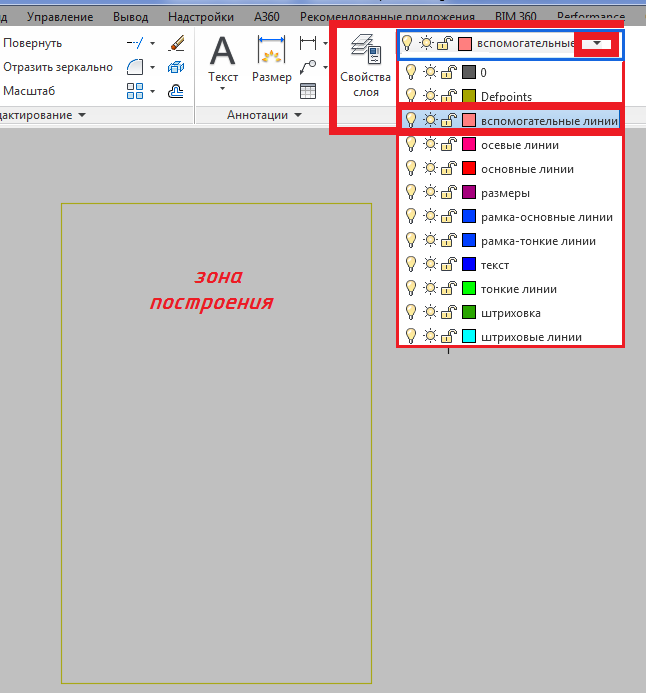
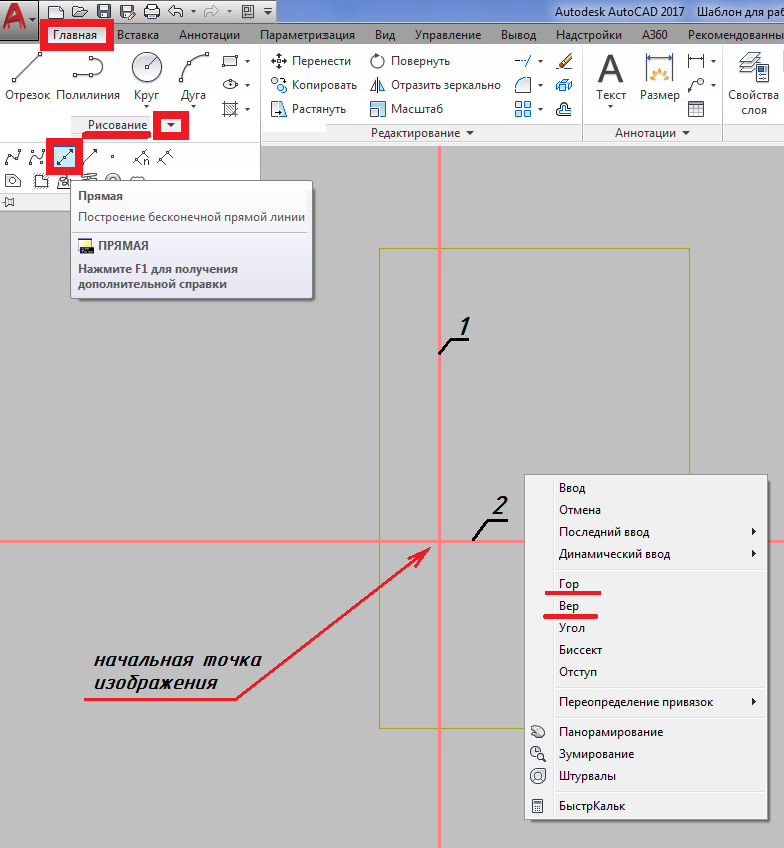
3.2. ПОСТРОЕНИЕ КОНТУРА В СЛОЕ «ВСПОМОГАТЕЛЬНЫЕ ЛИНИИ»
Зона построения
. Построение прямых
,
,
,
,
,
,
.
3.3. ОБВОДКА КОНТУРА В СЛОЕ «ОСНОВНЫЕ ЛИНИИ»
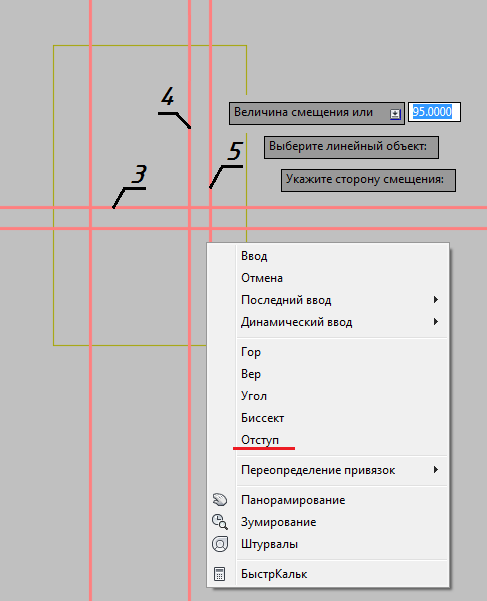
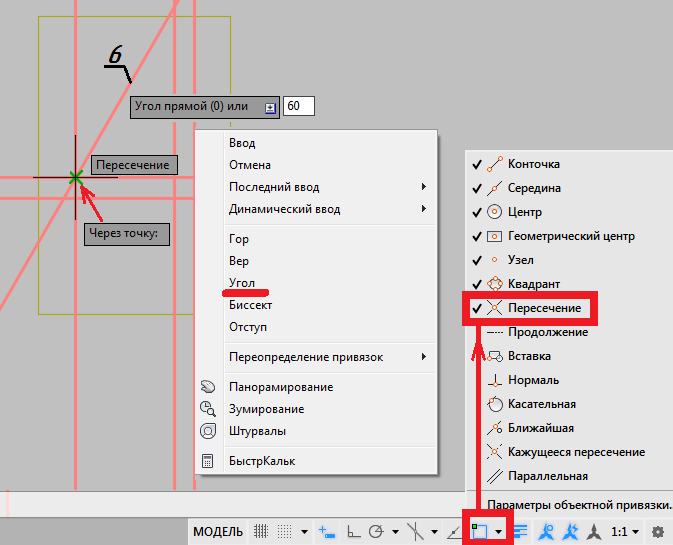
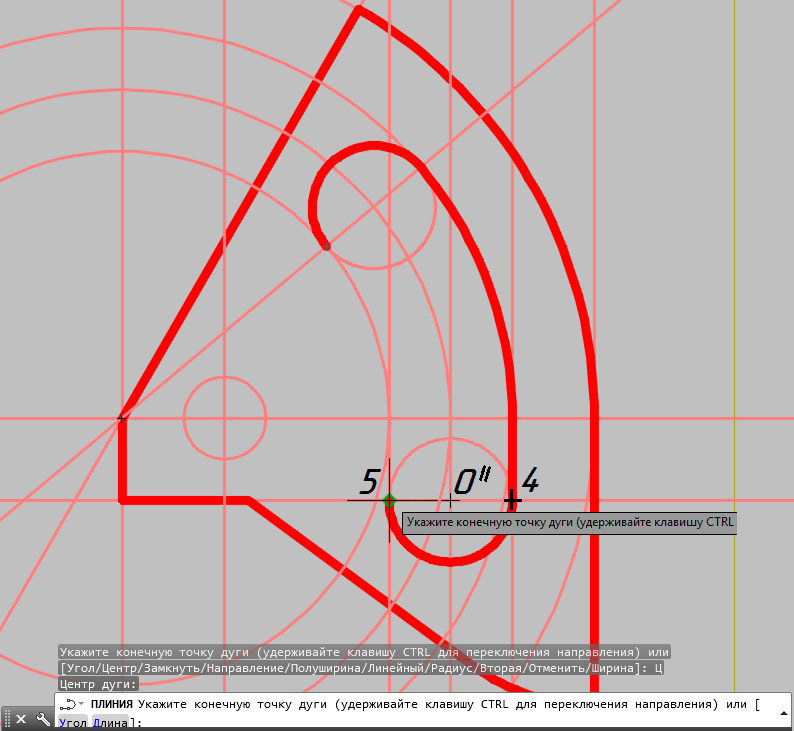
Контур

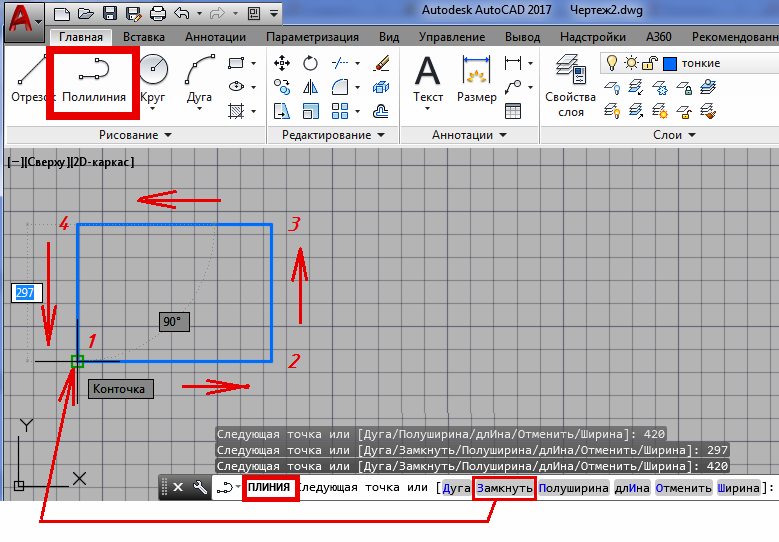
. Полилиния

,
,
,
,
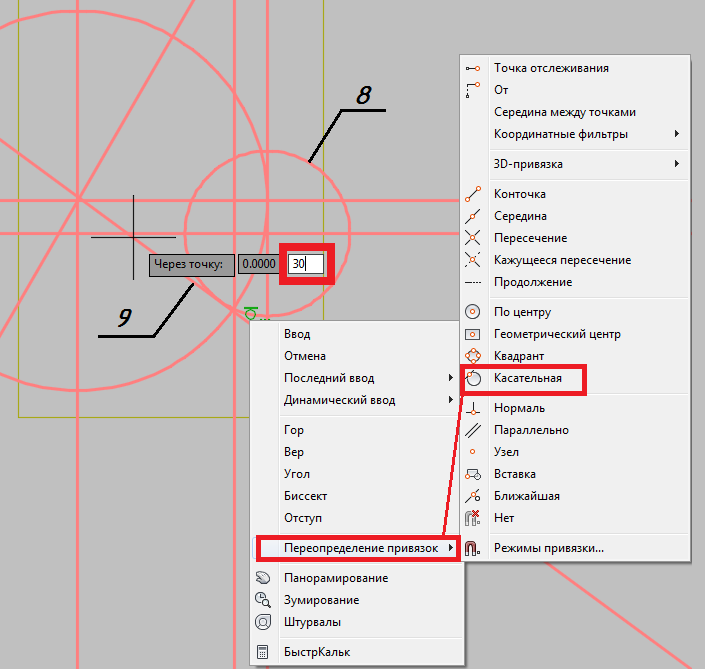
,
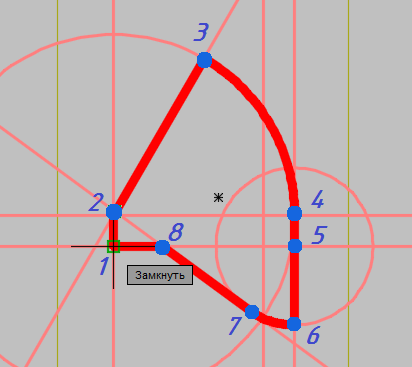
,
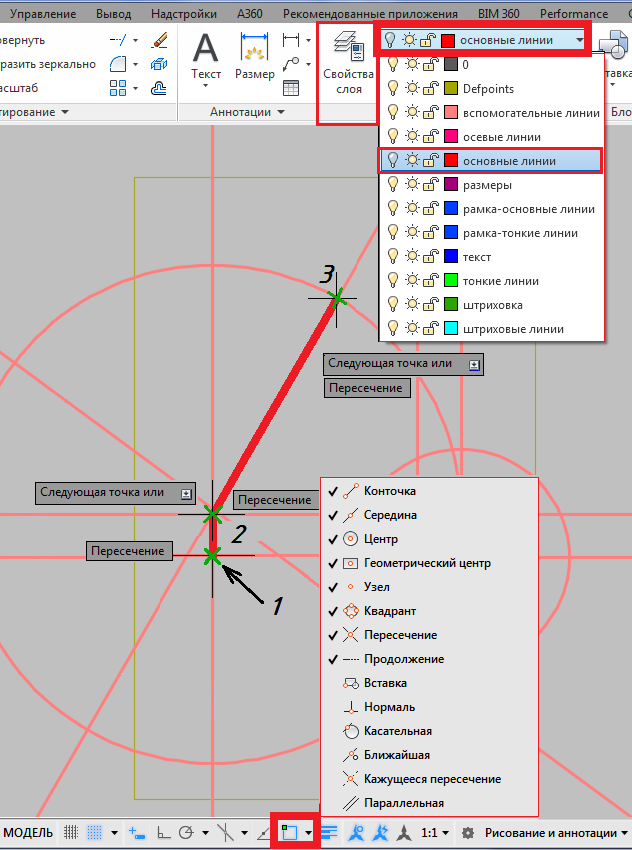
,

,

,
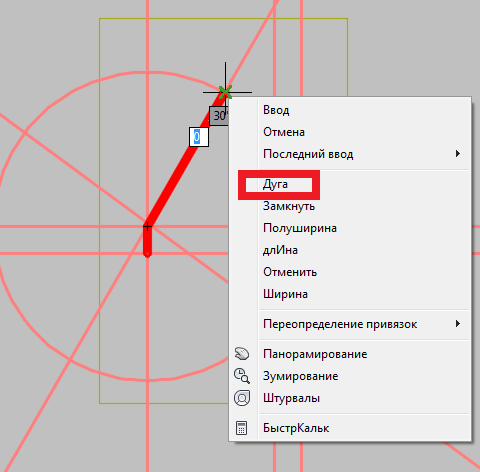
,
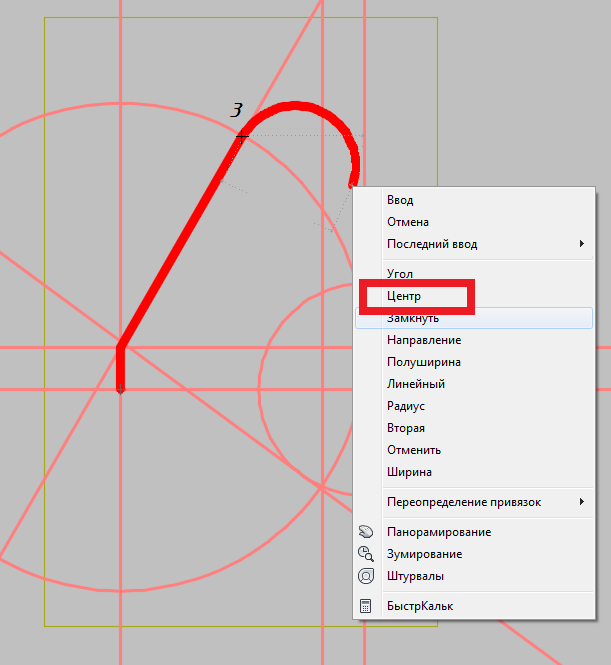
,

,
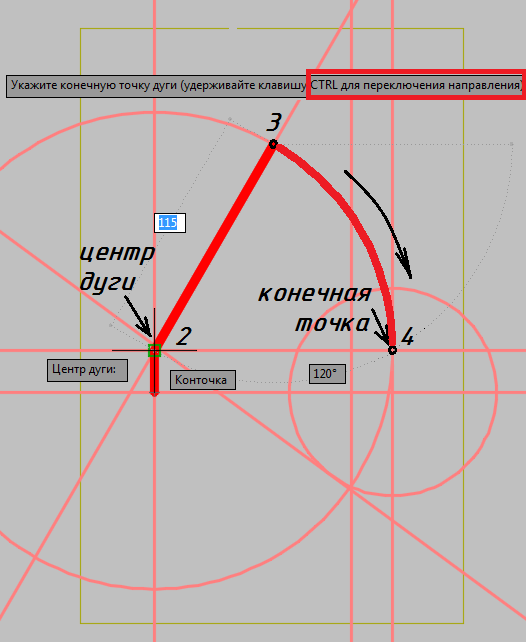
.
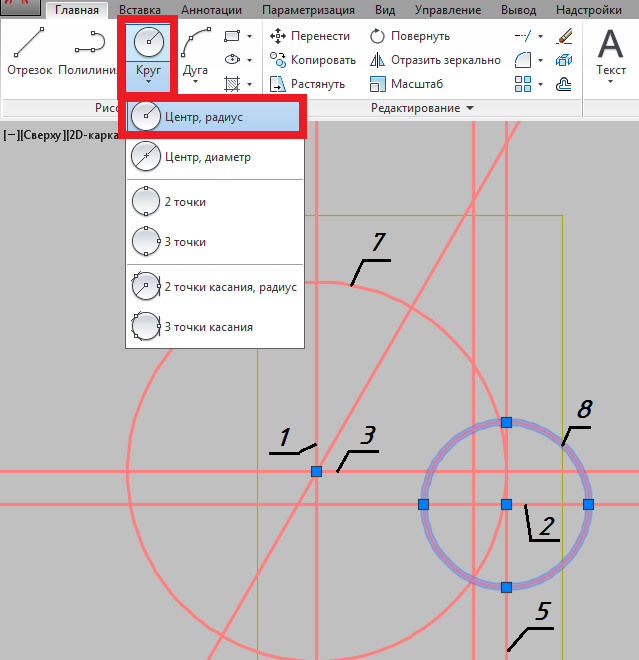
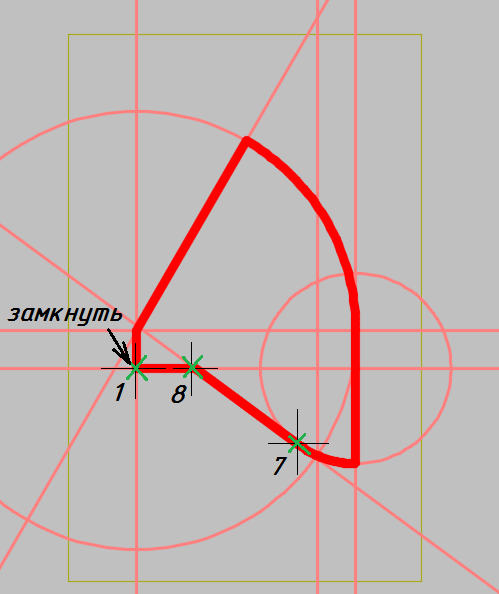
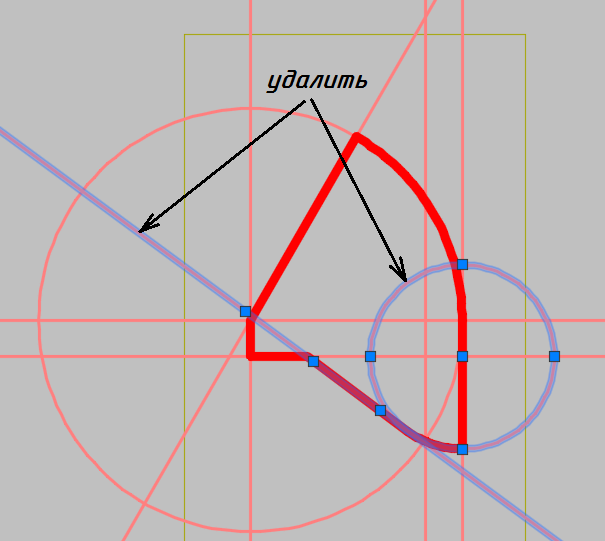
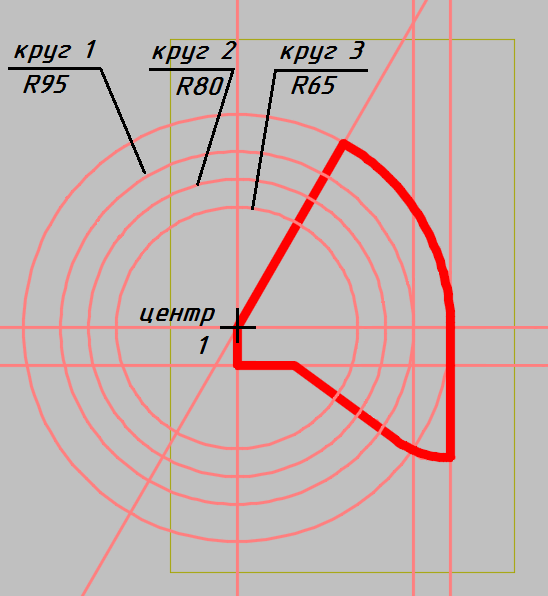
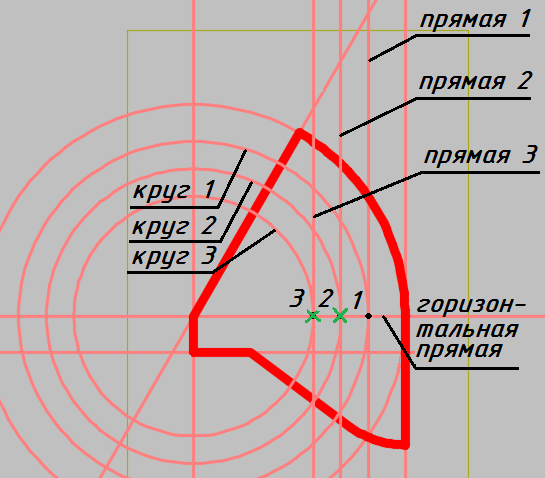
3.4. ПОСТРОЕНИЕ ОТВЕРСТИЙ В СЛОЕ «ВСПОМОГАТЕЛЬНЫЕ ЛИНИИ»
Удаление лишнего
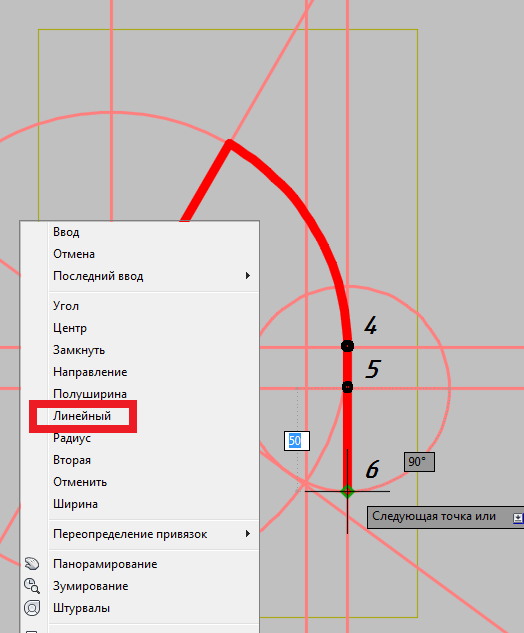
. Построение окружностей и прямых

,
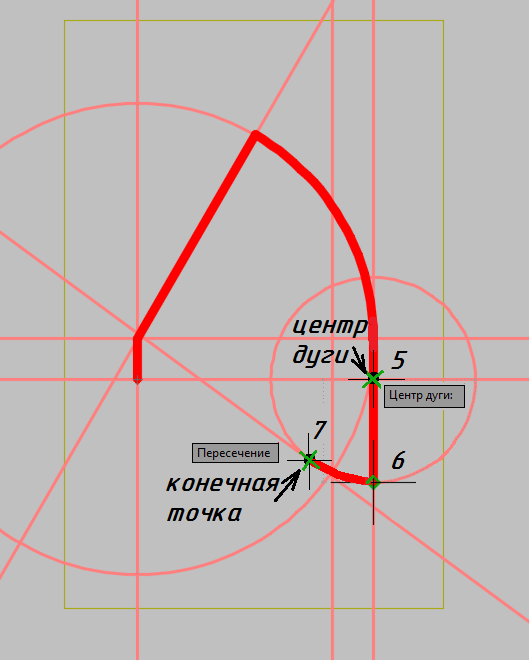
,
,
,
,
,
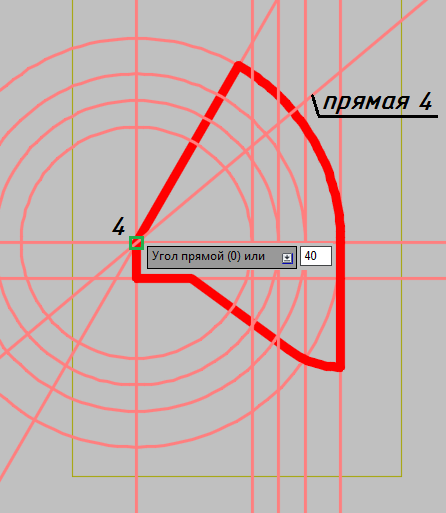
.
3.5. ОБВОДКА ОТВЕРСТИЙ В СЛОЕ «ОСНОВНЫЕ ЛИНИИ»
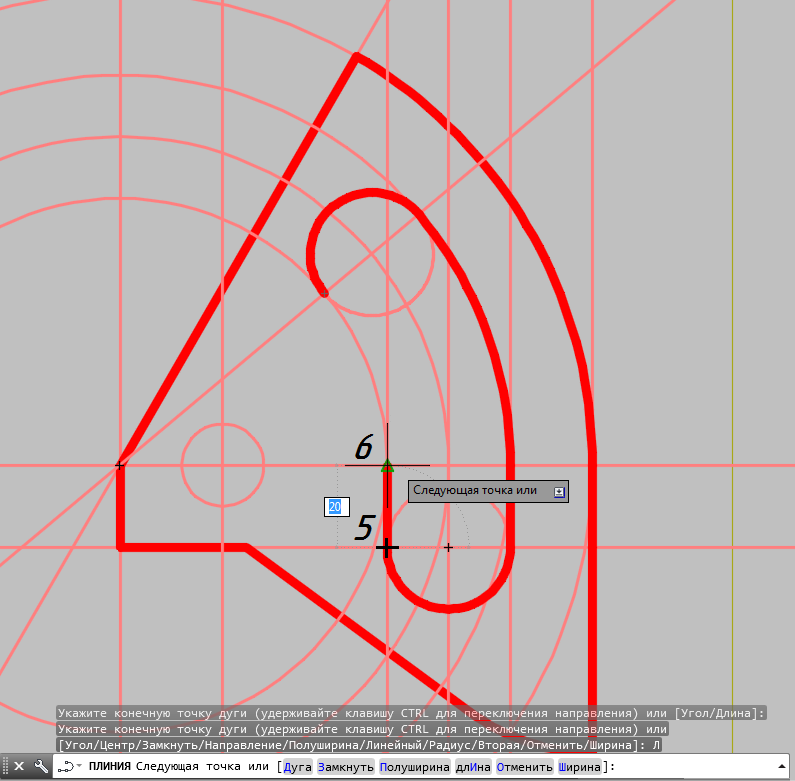
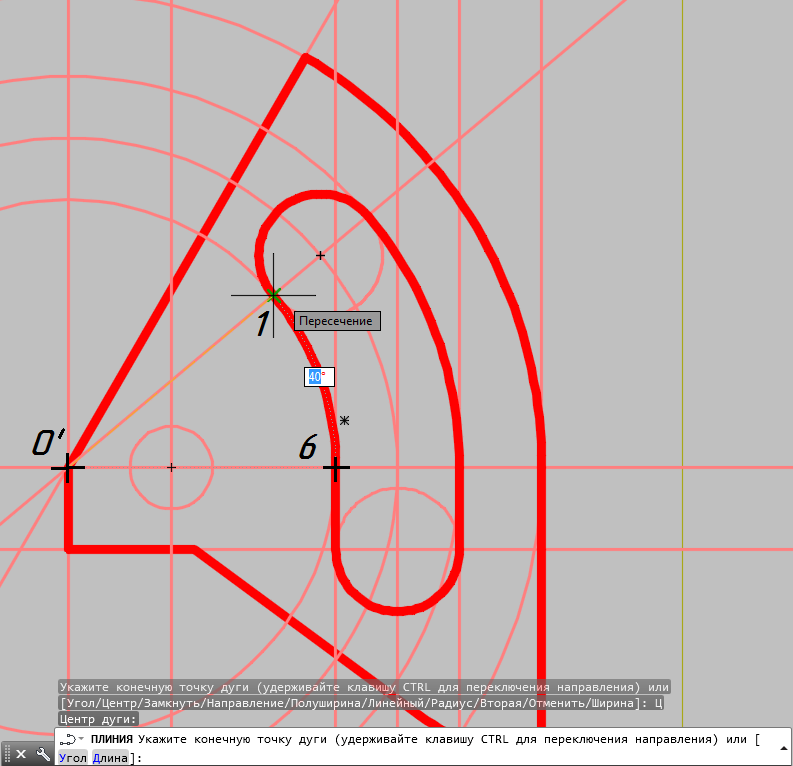
Контур отверстий
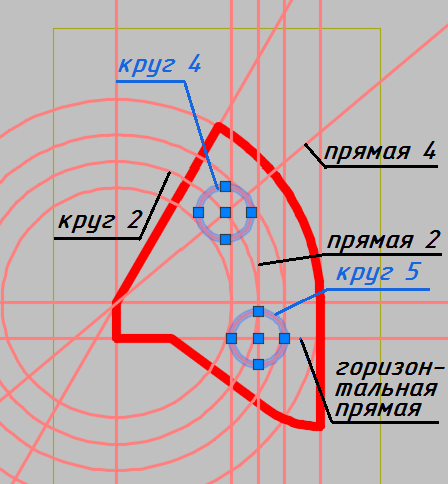
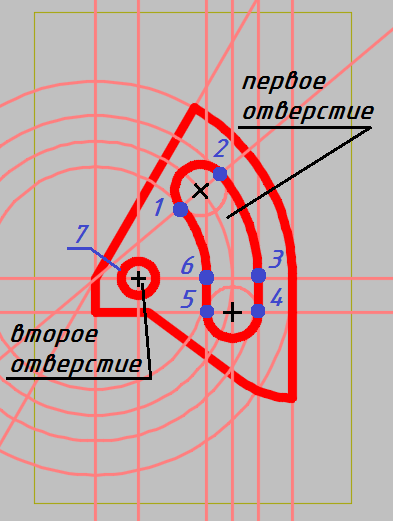
. Обводка
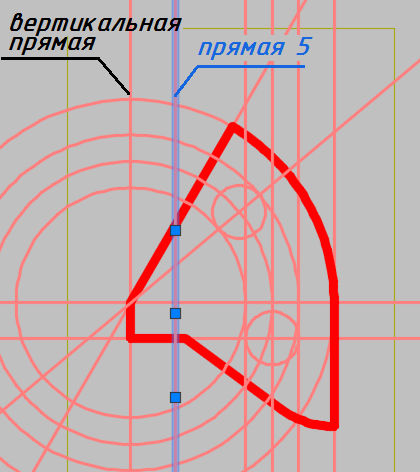
,
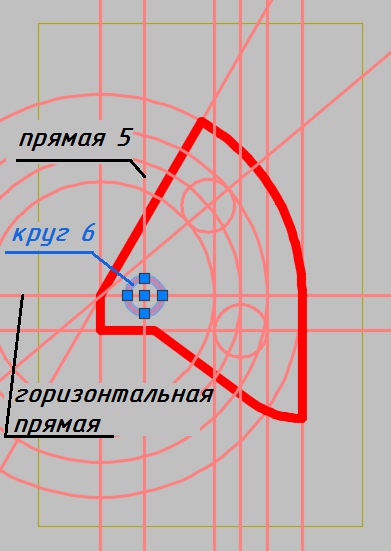
,

,

,
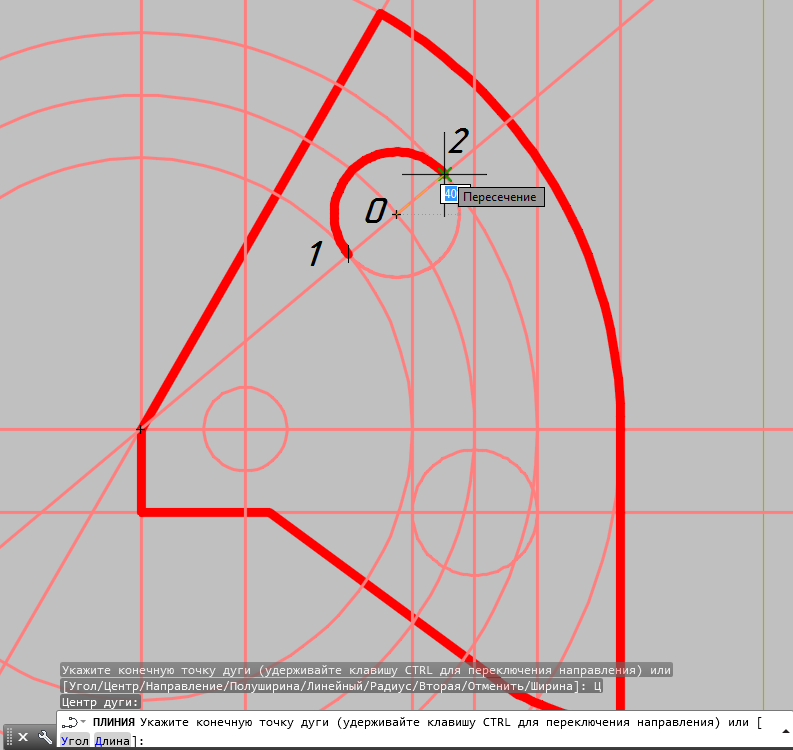
,

,
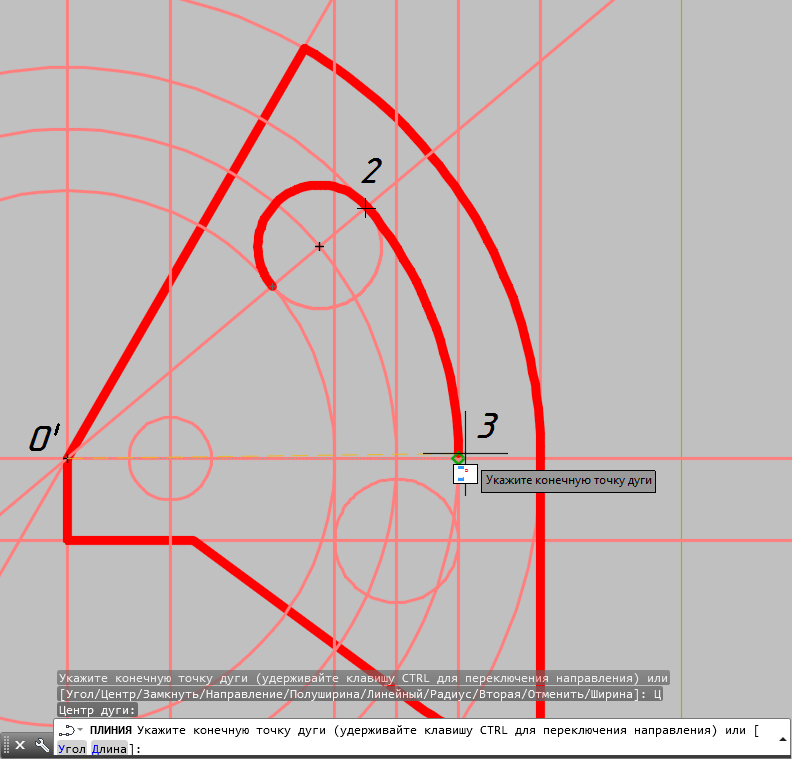
,

,
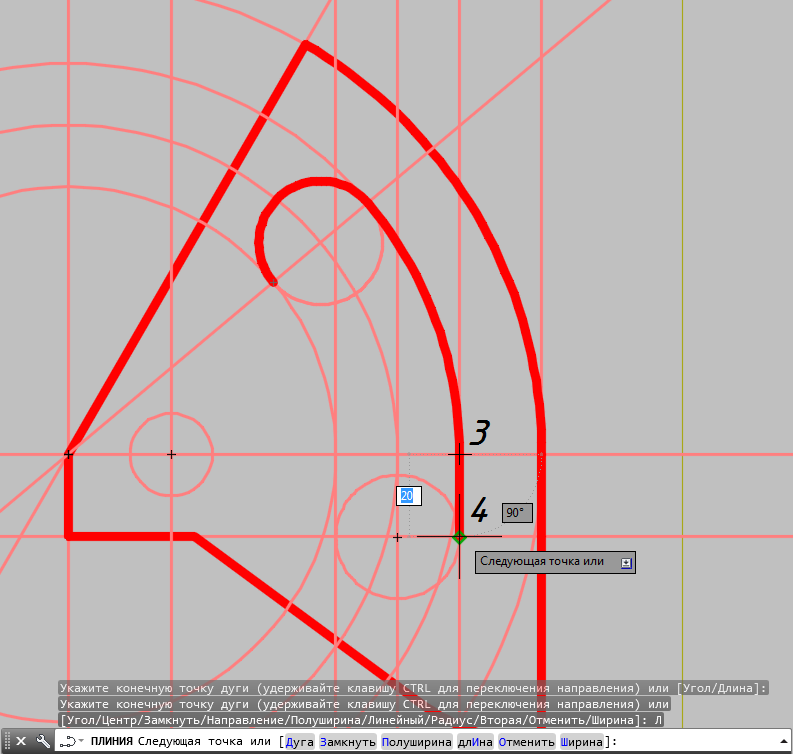
,

.
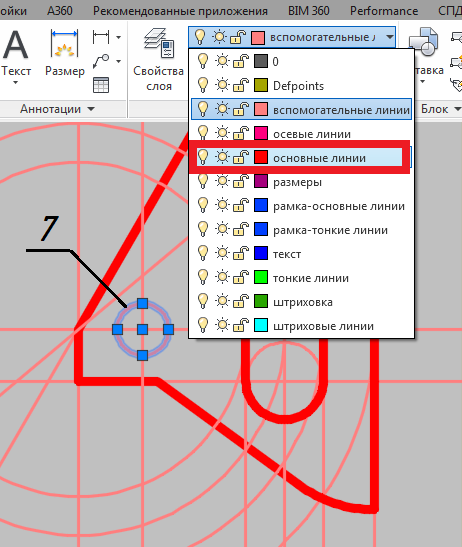
3.6. ПОСТРОЕНИЕ ОСЕВЫХ И ЦЕНТРОВЫХ ЛИНИЙ
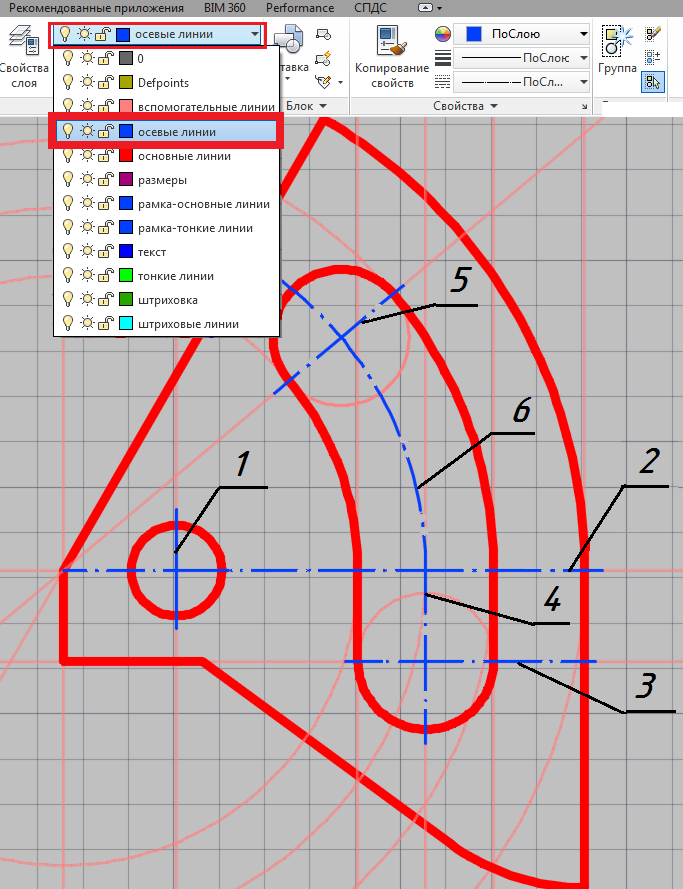
Слой осевых

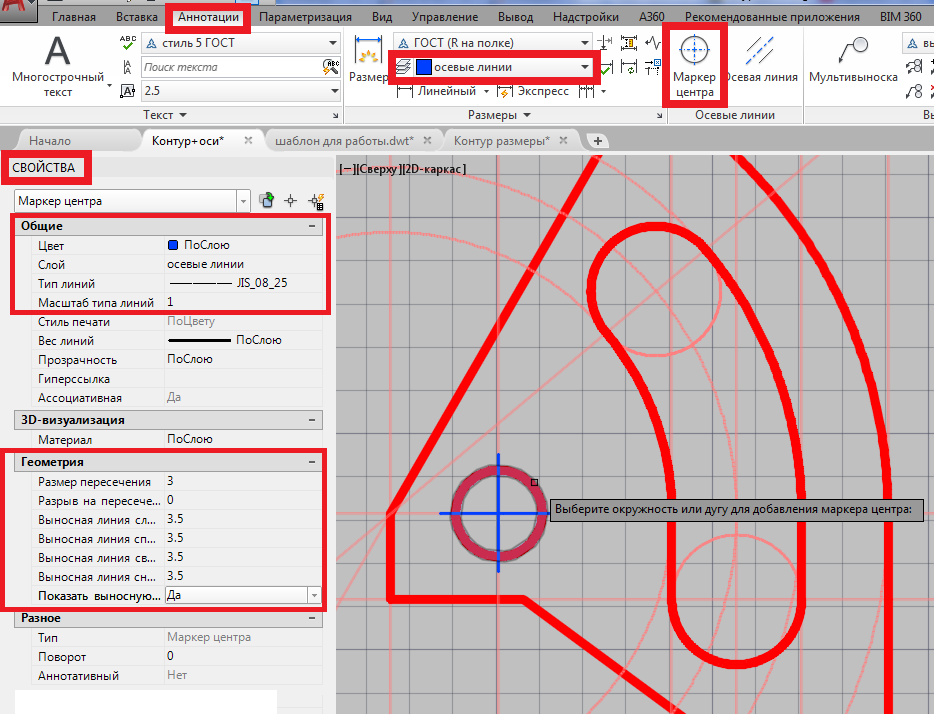
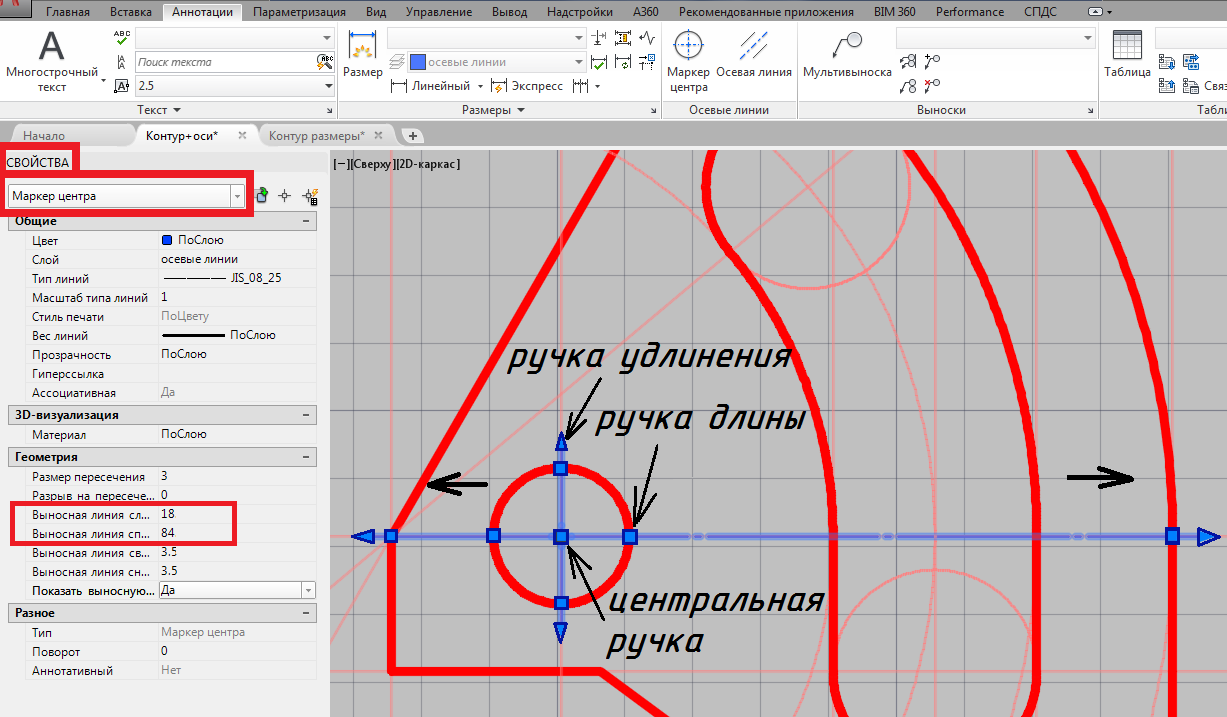
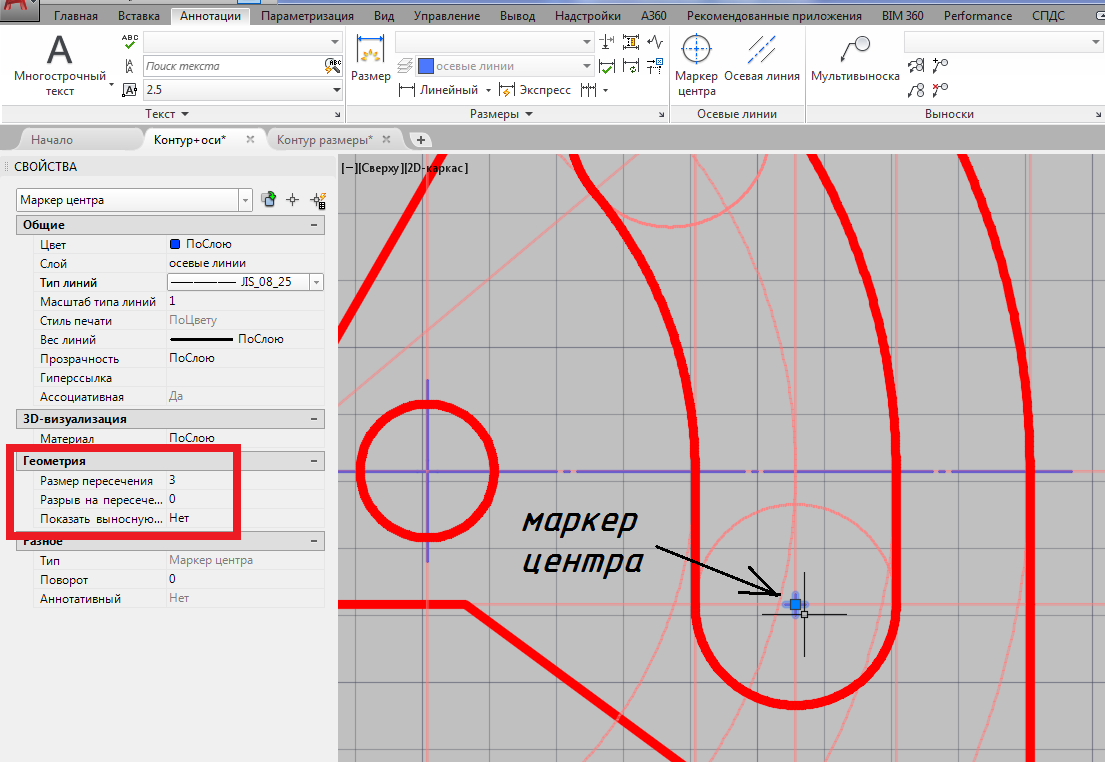
. Маркер центра
,

,
,

,

.
3.7. НАНЕСЕНИЕ РАЗМЕРОВ
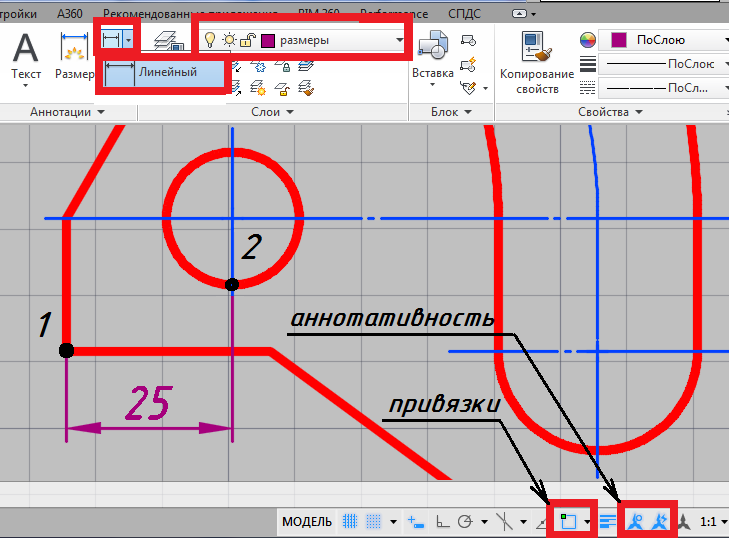
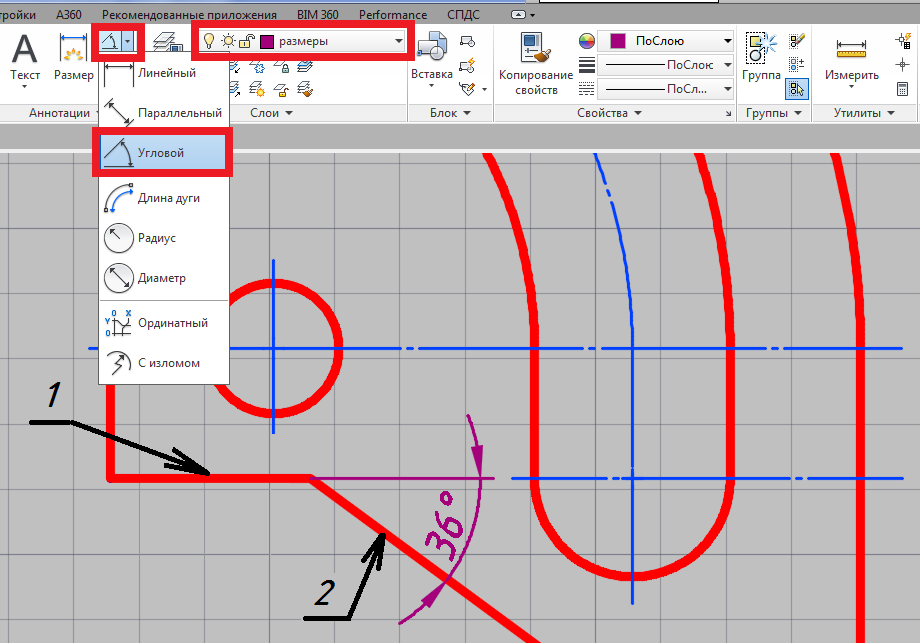
Простановка размеров
,

,
,
,
. Редактирование
,
,
.
3.8. РАЗМЕЩЕНИЕ ЧЕРТЕЖА В ПРОСТРАНСТВЕ ЛИСТА
Лист А4
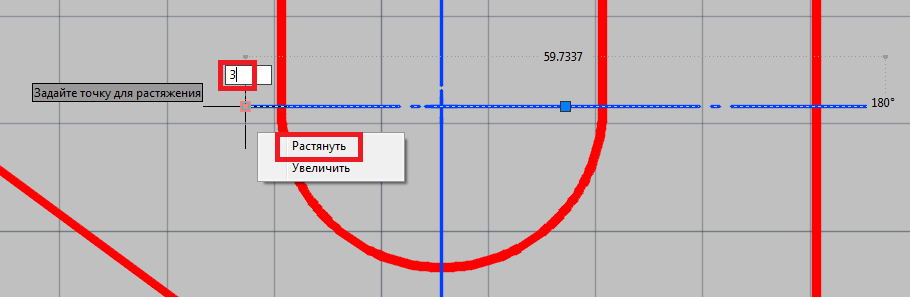
. Видовой экран
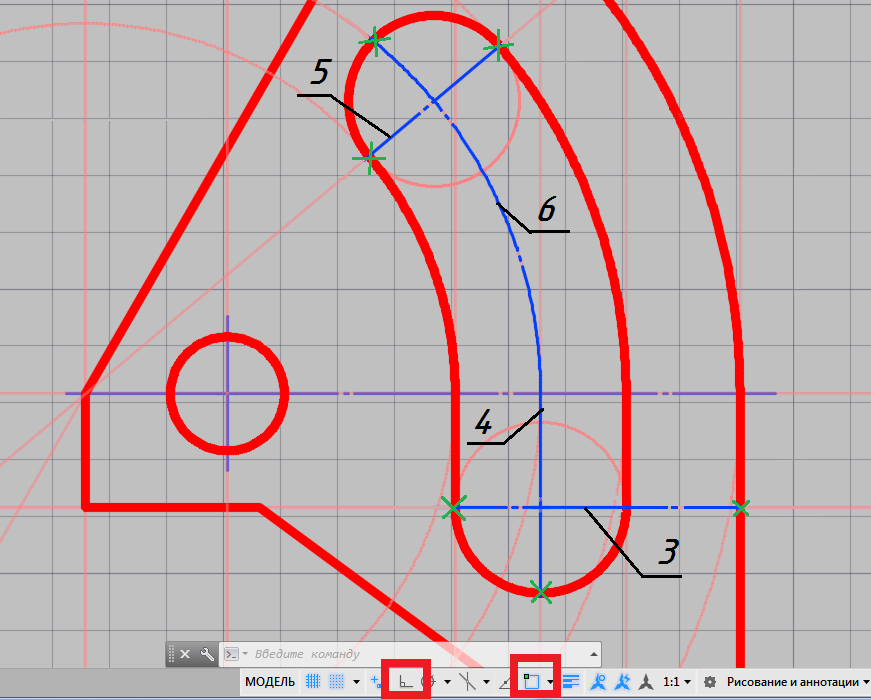
. Масштабирование
. Готовый чертеж
.
Горячие клавиши в AutoCAD
Горячие клавиши общих команд:
- Esc: Отменяет выделение и команды
- Space: Повтор последней команды
- Del: Удаляет выделенное
- Ctrl + P: Печать
- Ctrl + z: Отмена действия
- Ctrl + y: Возврат действия
- Ctrl + s: Сохранение
- Ctrl + с: Копировать
- Ctrl + v: Вставить
- Ctrl + а: Выделить все
- Ctrl + Shift + с: Копировать с точкой
- Ctrl + Shift + v: Вставить как блок
Горячие клавиши вспомогательных инструментов:
- F3: Привязки
- F9: Шаговая привязка
- F4: 3D-привязка
- F7: Сетка
- F12: Динамический ввод
- Ctrl + 1: Палитра свойств
- Ctrl + 3: Палитра инструментов
- Ctrl + 8: Калькулятор
- Ctrl + 9: Командная строка
- Ctrl + 0: Очистка экрана
- Shift: Добавление/удаление из выборки