2 Краткая характеристика проекта по совершенствованию финансовых результатов ООО «АвтоТрансЛогистика НЧ»
На основании проведенного анализа выявлено, что финансовые результаты деятельности ООО «АвтоТрансЛогистика НЧ» за анализируемый период стабильной тенденции не имеют, но за отчетный 2020 год они ухудшились. Основная причина — это снижение прибыли от реализации услуг в действующих ценах, что повлияло на формирование всех видов прибыли, а также высокий уровень расходов. В качестве основных направлений оптимизации (улучшения) финансовых результатов можно выделить следующие (рисунок 1).
Как отмечалось ранее, основная проблема связано с ухудшением финансовых результатов, это высокая дебитраская и кредиторская задолженность. Их динамика за 3 года отражена в таблице 3.
| Показатели | 2018 год | 2019 год | 2020 год | Темп роста 2018 к 2017 | Темп роста 2019 к 2018 |
|---|---|---|---|---|---|
| Дебиторская задолженность | 29 228 | 22 068 | 20 622 | 75,50 | 93,45 |
| Кредиторская задолженность | 8 330 | 17 690 | 26 613 | 212,36 | 150,44 |
Нами предлагается введение в автоматизированную систему управления ресурсами предприятия бизнес-процесса «Выравнивание открытых позиций дебиторов/кредиторов». Рассмотрим порядок применения бизнес-процесса как программного продукта. Работает бизнес-процесс в автоматизированной системе управления ресурсами предприятия на базе ПО SAP EPR АС УРП подсистема «Финансы», которая уже установлена на предприятии. Бизнес-процесс «Выравнивание открытых позиций дебиторов/кредиторов» описывает процедуру соотнесения позиций дебиторской/кредиторской задолженности с позициями платежей и прочих погашений (позиции дебиторской/кредиторской задолженности для взаимозачета). В процессе выравнивания открытые позиции по дебету счета сопоставляются с открытыми позициями по кредиту счета. В результате операции выравнивания в системе всегда создается документ выравнивания.
Рассмотрим порядок работы в системе.
1) Создание документа выравнивания дебитора
Рассмотрим создание документа выравнивания открытых позиций дебитора методом «Стандарт». Выравнивание открытых позиций осуществляется стандартным методом в том случае, если суммы выравниваемых документов равны. Создание документа выравнивания осуществляется посредством транзакции «FB05 — проводка с выравниванием». Для запуска транзакции необходимо ввести в поле команды ее техническое название — FB05. На рисунке 2 пример проводки с выравниванием, как это представлено в программе.

В таблице 4 представлен алгоритм заполнения данных полей при оформлении проводки с выравниванием.
| Имя поля | Описание поля | Действия пользователя и значения |
|---|---|---|
| Дата документа | Дата документа выравнивания | Ввести вручную или выбрать из календаря 21.02.2021 |
| Дата проводки | Дата проводки документа выравнивания | Ввести вручную или выбрать из календаря 21.02.2021 |
| Вид | Вид документа выравнивания | Ввести вручную или выбрать из справочника значение DV |
| Период | Период документа выравнивания | Вести вручную период |
| БЕ | Балансовая единица | Ввести вручную либо выбрать из справочника Для всех документов выравнивания проставляется значение 1000 — АО «Научно-производственная корпорация «Уралвагонзавод», изменению не подлежит |
| Валюта / курс | Код валюты и валютный курс согласно условиям договора | Ввести вручную или выбрать из справочника валюту выравнивания (обычно как в сч. ф.). Если по договору предусмотрен фиксированный курс, то указать его в поле «курс» |
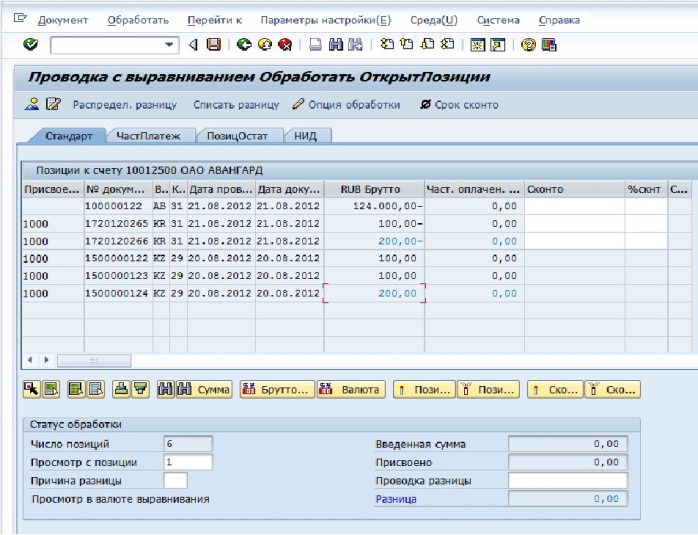
После открытия в специальном окне вкладки «Открытые позиции» на закладке «Стандарт» нужно активировать двойным щелчком позиции в поле «RUB Брутто», которые требуется выровнять (дебиторскую задолженность № 1600000077 и платеж №1400000045), как показано на рисунке 3.
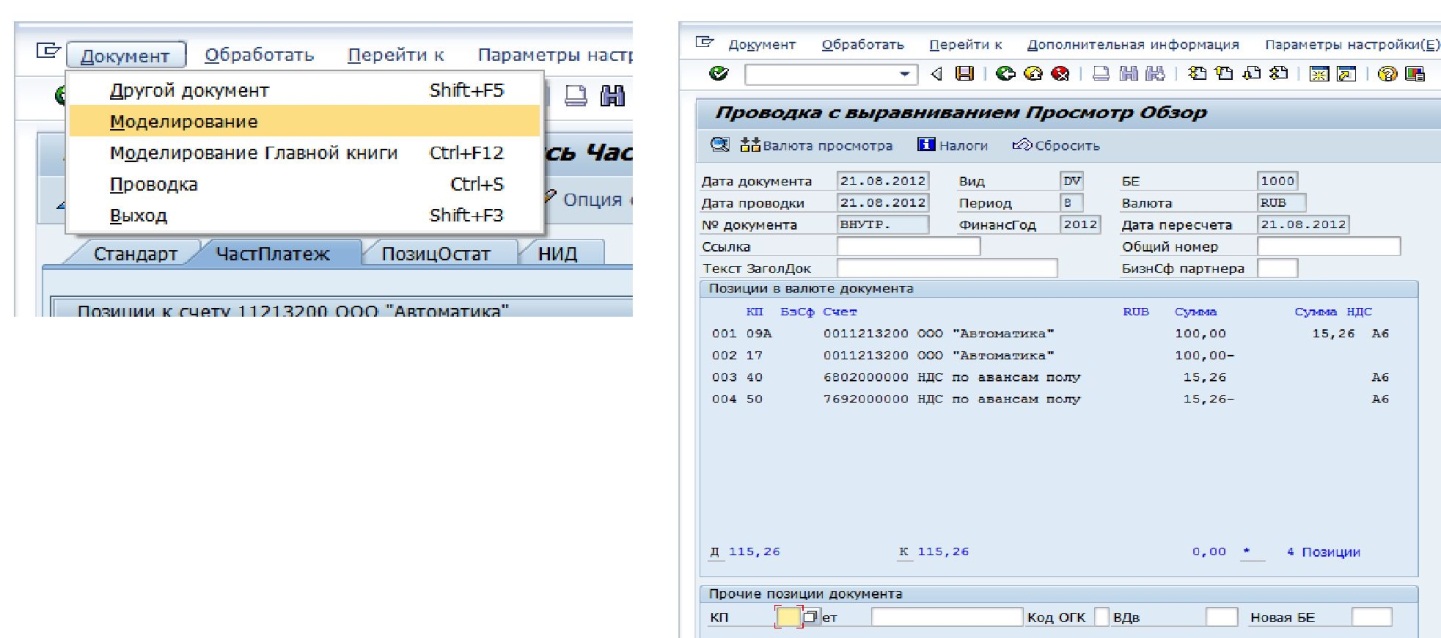
В меню программы необходимо выбирать закладку «Документ». Также параллельно выбирается закладка «Моделирование» (рисунок 15). После этого смоделируются проводки по выравниванию дебиторской и кредиторской задолженностей, как показано на рисунке 4.
Когда проводки смоделировались после проверки проводок, обязательно сохраняется информация или выбирается в меню закладка «Документ» и закладка «Проводка». Если ошибок нет, то система проведет документ выравнивания и выдаст сообщение (рисунок 16).
2 (Продолжение)
2) Создание документа выравнивания кредитора
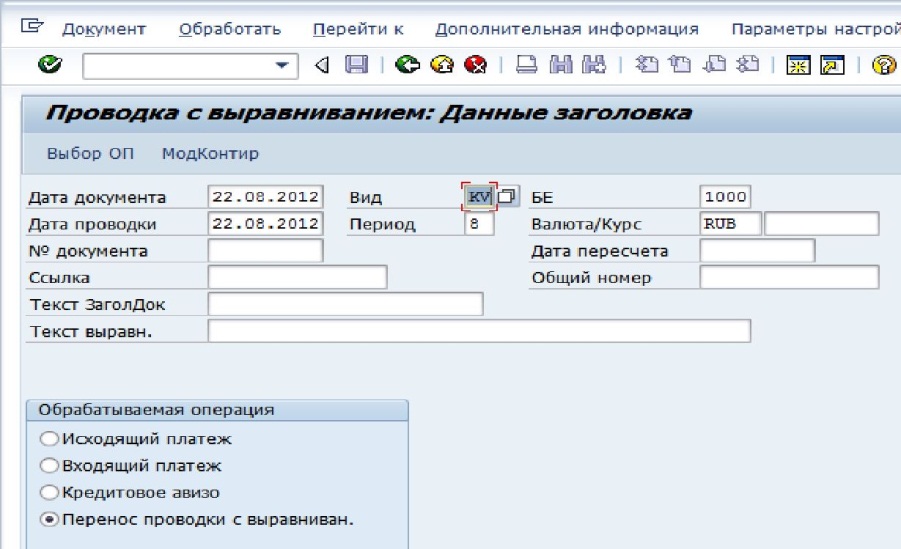
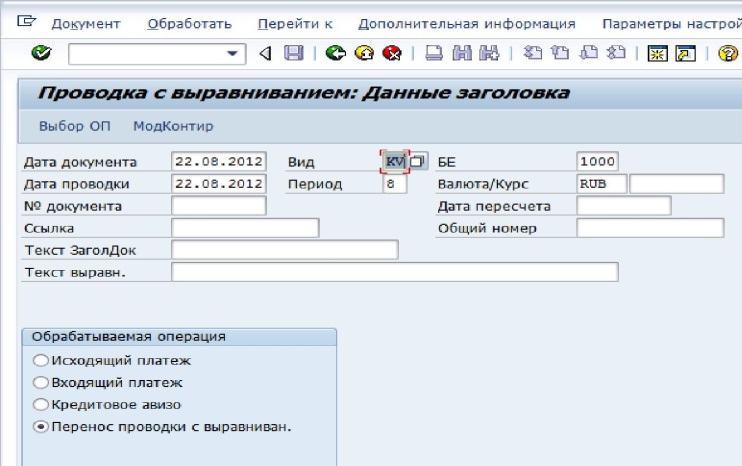
Рассмотрим создание документа выравнивания открытых позиций кредитора методом «Стандарт». Выравнивание открытых позиций осуществляется стандартным методом в том случае, если суммы выравниваемых документов равны. Создание документа выравнивания осуществляется посредством транзакции «FB05 — проводка с выравниванием». В открывшемся окне «Проводка с выравниванием: Данные заголовка» необходимо ввести данные в соответствии с рисунком 5.
В таблице 5 представлен алгоритм заполнения данных полей при оформлении проводки с выравниванием.
| Имя поля | Описание поля | Действия пользователя и значения |
|---|---|---|
| Дата документа | Дата документа выравнивания | Ввести вручную или выбрать из календаря 22.02.2020 |
| Дата проводки | Дата проводки документа выравнивания | Ввести вручную или выбрать из календаря 22.02.2020 |
| Вид | Вид документа выравнивания | Ввести вручную или выбрать из справочника значение KV |
| Период | Период документа выравнивания | Вести вручную период |
| БЕ | Балансовая единица | Ввести вручную, либо выбрать из справочника Для всех документов выравнивания проставляется значение 1000 — АО «НПК «Уралвагонзавод», изменению не подлежит |
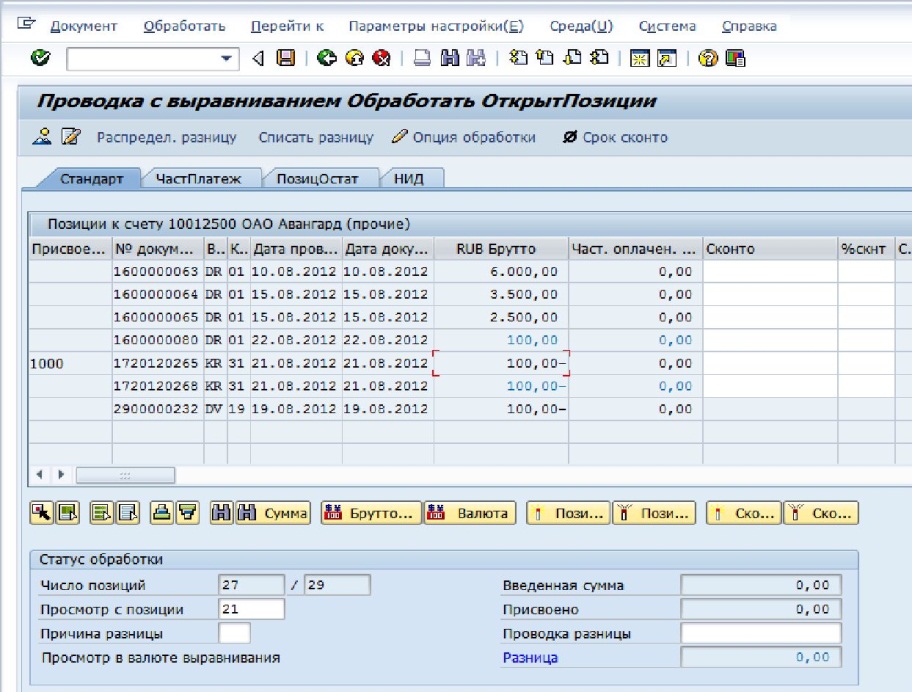
В открывшемся окне «Открытые позиции» на закладке «Стандарт», необходимо активировать позиции в поле «RUB Брутто», которые требуется выровнять кредиторскую задолженность № 1720120266 и платеж №1500000124, как показано на рисунке 6.
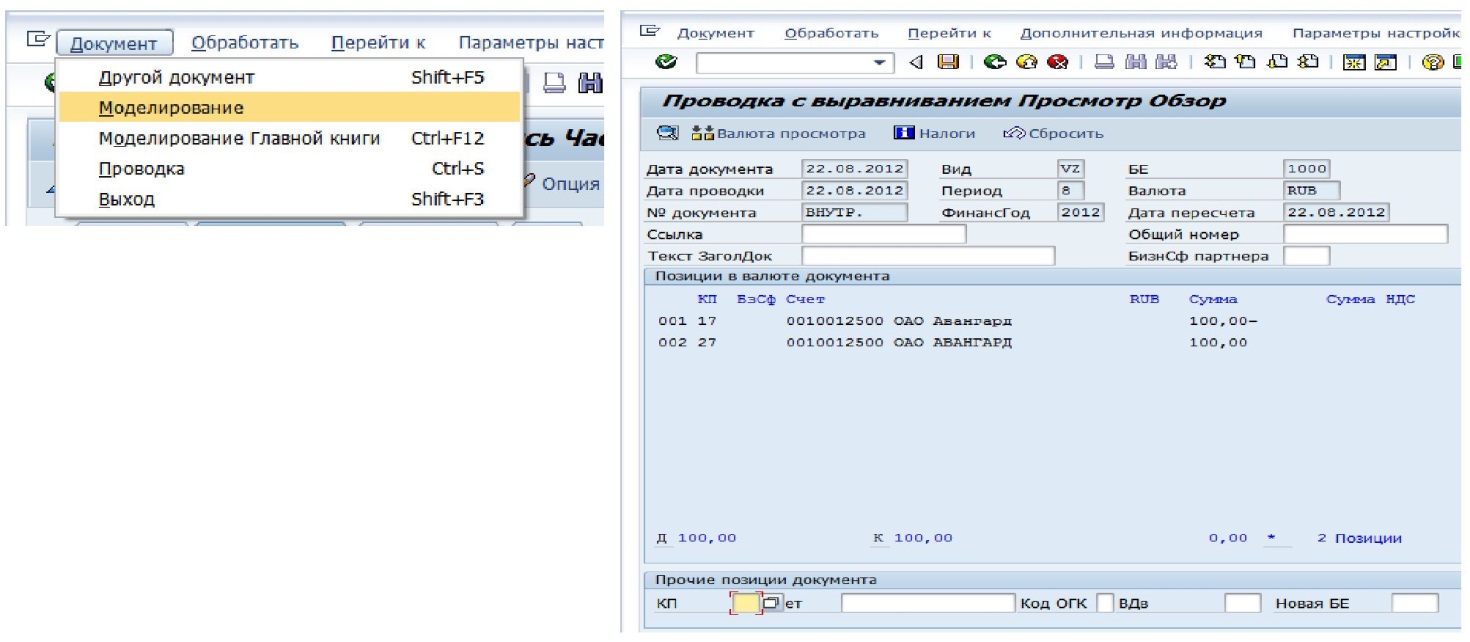
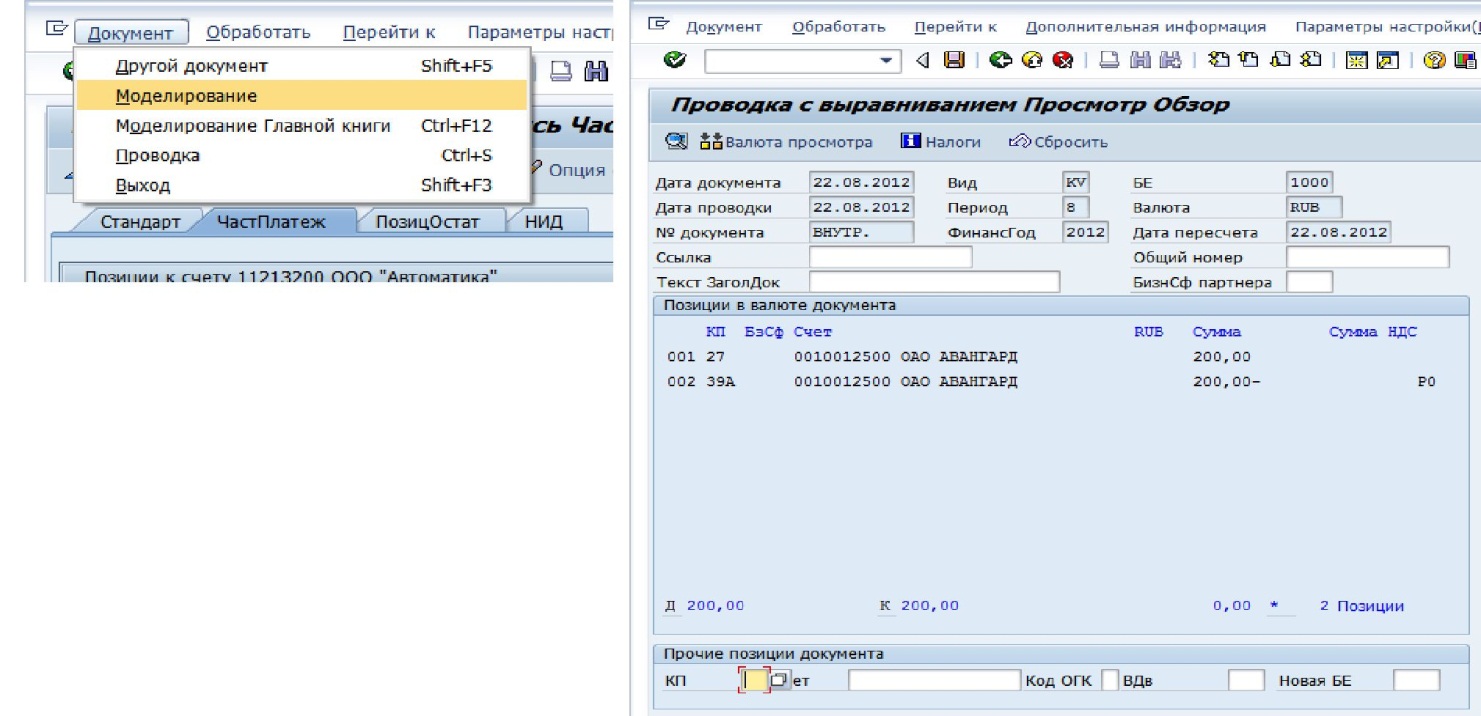
В меню необходимо выбирать закладку «Документ», параллельно с этим выбирается закладка «Моделирование» (рисунок 7). После этого моделируются проводки по выравниванию кредиторской задолженности.

Когда все проводки смоделировались, проверьте корректность сформированных проводок. При необходимости войти в позицию в позицию и внести изменения. Для формирования документа выравнивания в меню выбирается закладка «Документ», далее закладка «Проводка». Система проверит на наличие ошибок, если их нет, то выдаст сообщение (рисунок 8).