
Данное методическое пособие содержит цикл из семи практических занятий по освоению Microsoft Excel 2007. В материалах подробно рассматриваются основы работы с интерфейсом, создание и форматирование таблиц, использование функции автозаполнения, построение различных типов диаграмм и графиков функций. Отдельные разделы посвящены вводу формул, работе со стандартными функциями, фильтрации, сортировке данных и методам статистической обработки информации.
- Практическое занятие № 1. Основные понятия MS Excel
- Пояснения:
- Задание 1. Создание и форматирование таблиц
- Продолжение работы с таблицей
- Задание 2. Самостоятельная работа
- Практическое занятие № 2. Функция автозаполнения
- Задание 1. Автоматическое заполнение
- Задание 2. Создание таблицы умножения
- Завершение таблицы умножения
- Оформление таблицы умножения
- Задание 3 и 4. Календарь и системы счисления
- Завершение работы с системами счисления
- Практическое занятие № 3. Построение диаграмм
- Задание 1. Построение линейчатой и круговой диаграмм
- Задание 2. Самостоятельное построение диаграмм
- Практическое занятие № 4. Ввод формул. Вычисления по формулам
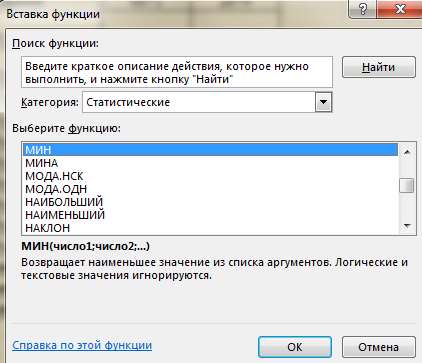
- Задание 1. Автосуммирование
- Основные правила создания формул
- Задание 2. Создание простых формул
- Задание 3. Создание таблицы и расчет по формулам
- Задание 4. Вычисление процентов
- Задание 5. Относительные и абсолютные ссылки
Практическое занятие № 1. Основные понятия MS Excel
В настоящее время Microsoft Excel является одним из наиболее распространенных табличных редакторов, используемых при подготовке документов – отчетов, бизнес-планов.
Запустите редактор электронных таблиц MS Excel 2007: Пуск Программы Microsoft Office Microsoft Excel.
Рассмотрите вид экрана MS Excel и найдите все, о чем говорится в пояснениях.
Пояснения:
Лист Excel состоит из 1 048 576 строк с номерами 1, 2, 3, 4 – 1 048 576 и 16 384 столбцов c именами А, В, С, D, Е …, на пересечении которых находятся ячейки, т.е. из более 17 миллиардов ячеек. Совокупность листов составляет рабочую книгу, которая сохраняется как целостный объект в одном файле с расширением .xlsx.
Ячейка — основная единица хранения данных. Адрес ячейки (ссылка на ячейку) образуется из имени столбца и номера строки: А1, Bl, D3, Е5 и т. п.
Активная ячейка выделяется на экране жирной рамкой. Данные можно вводить только в активную ячейку, их можно видеть также в строке формул. Активную ячейку можно выделить щелчком мыши.
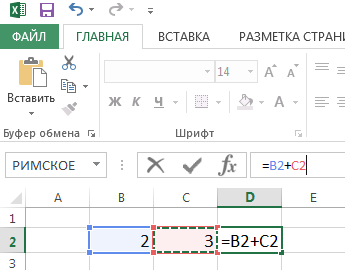
Типы данных. Строка формул. Активная ячейка.
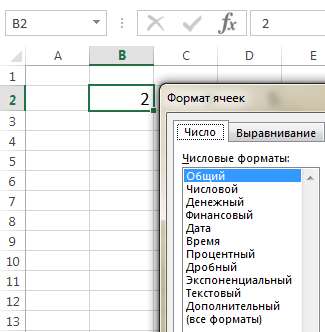
Задание 1. Создание и форматирование таблиц
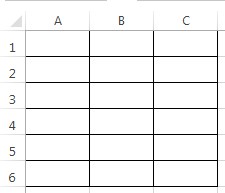
Удерживая нажатой левую кнопку мыши, выделите таблицу из 3 столбцов и 6 строк. Для обозначения границ выделенной области нажмите вкладку Главная Шрифт Границы Все границы:
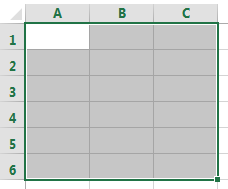
Получится так:
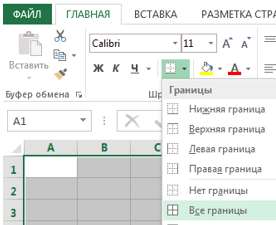
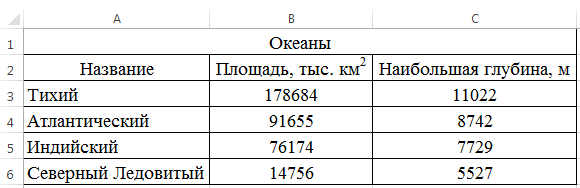
Заполните таблицу по образцу (выберите шрифт Times New Roman). Выделите ячейки А1, В1, С1 и объедините их:
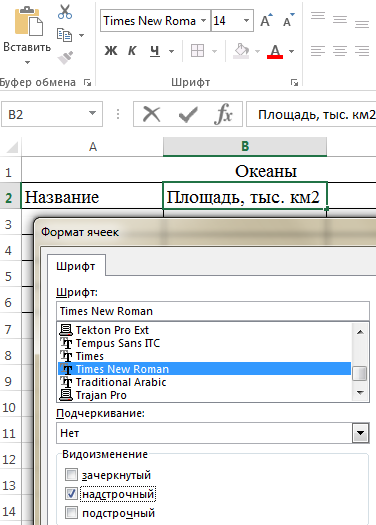
Для того, чтобы в км² «2» сделать надстрочным индексом, выделите «2», откройте диалоговую панель Шрифт и выберите Видоизменение надстрочный:

Продолжение работы с таблицей
Ширину столбцов увеличьте так, чтобы все умещалось – наведите курсор на границу столбцов, нажмите левую кнопку мыши, и, удерживая ее, перемещайте вправо или влево:
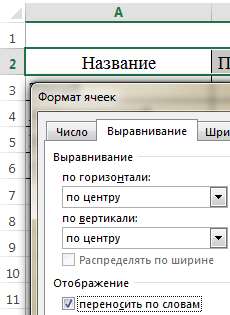
Выровняйте текст в таблице: Выделите ячейки А2, В2, С2. Нажмите правую кнопку мыши и в контекстном меню выберите Формат ячеек… Перейдите на вкладку Выравнивание, выберите: Выравнивание по горизонтали: по центру, по вертикали: по центру, поставьте галочку переносить по словам, нажмите ОК:
Измените ширину столбцов, чтобы получилось так:
Таблица 1

Задание 2. Самостоятельная работа
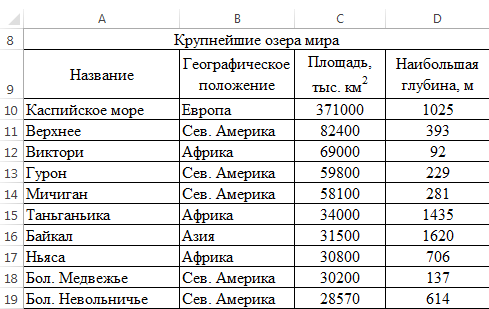
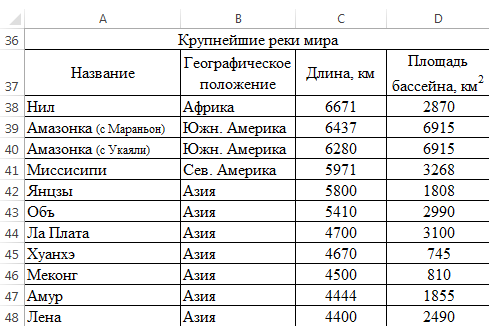
Наберите и отформатируйте таблицы самостоятельно:
Таблица 2
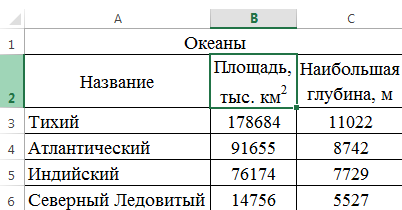
Таблица 3
Сохраните работу в папке Excel под названием Практическая работа 1.
Практическое занятие № 2. Функция автозаполнения
Используя функцию автозаполнения, Вы можете сэкономить время на ввод с клавиатуры последовательного ряда чисел (арифметической прогрессии), обозначений, названий месяцев и дней недели, как в строках, так и в столбцах.
Задание 1. Автоматическое заполнение
- Для создания числового ряда введите в смежные ячейки два первых числа и выделите эти ячейки:
- Установите указатель мыши на точку в правом нижнем углу выделения, он примет вид тонкого черного крестика +.
- Нажмите левую кнопку мыши и, не отпуская ее, перетащите указатель + по строке или столбцу.
- Отпустите кнопку, и ячейки будут заполнены.
Для автозаполнения названиями месяцев или дней недели достаточно ввести название в одну ячейку и выполнить пункты 3—5.
Используйте Автозаполнение для ввода следующих данных:
Задание 2. Создание таблицы умножения
Введите данные в две соседние ячейки, выделите сразу две ячейки, установите курсор на маркер заполнения и перетащите его на несколько ячеек вправо:

Сделайте то же самое для последовательностей: 10, 20, …; 100, 200, …
Самостоятельно создайте несколько вертикальных рядов с помощью автозаполнения.
На Листе 2 с помощью функции Автозаполнение создайте таблицу умножения:

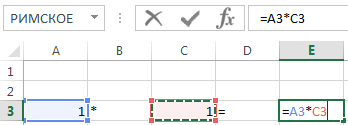
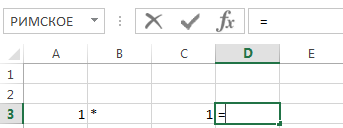
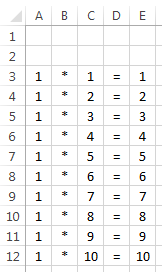
В ячейку А3 введите «1», в ячейку В3 – знак «*», в ячейку С3 – «1», в D3 – «=».
Нажмите значок

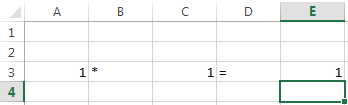
, чтобы после знака «=» отменить ввод формулы. В ячейке Е3 поставьте знак «=» и введите формулу: щелкните по ячейке А3, введите знак «*» и щелкните по ячейке С3. В ячейке Е3 и в строке формул появится формула «=А3*С3»:

Завершение таблицы умножения
Нажмите клавишу [Enter]. В ячейке Е3 появится результат умножения:

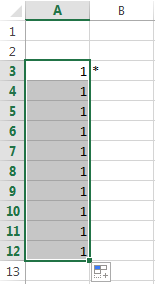
Выделите ячейку А3 и с помощью автозаполнения заполните единицами ячейки от А4 до А12.
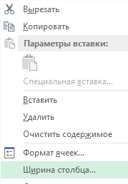
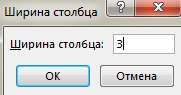
Уменьшим ширину столбцов. Выделите столбцы от А до Z, выберите Формат, Ширина столбца и установите ширину 3, нажмите ОК:

Отформатируйте столбцы от А до Z по центру. Выделите ячейку В3 и с помощью автозаполнения заполните знаком умножения «*» ячейки от В4 до В12. В ячейку С4 введите число 2. Выделите ячейки С3 и С4 и с помощью автозаполнения заполните ячейки до С12. Заполните ячейки D3:D12 знаком «=». Выделите ячейку Е1 и скопируйте формулу до ячейки Е12.
Оформление таблицы умножения
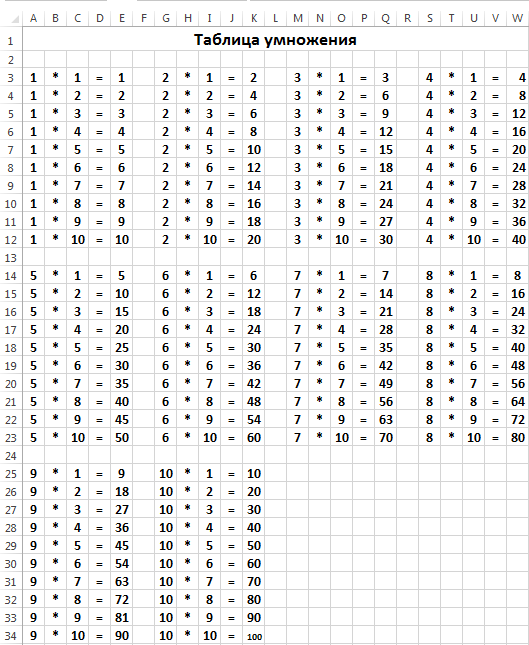
Выделите диапазон ячеек А3:Е12, скопируйте его и вставьте в ячейки G3, M3, S3, A14, G14, M14, S14, A25, G25. В ячейках G3:G12 с помощью автозаполнения исправьте «1» на «2», в ячейках М3:М12 исправьте «1» на «3» и т.д. В ячейке К34 «100» не видно, потому что не умещается, – уменьшите размер шрифта (9).
Выделите ячейки А1:W1, объедините их и напишите заголовок «Таблица умножения». Таблица умножения готова:

Задание 3 и 4. Календарь и системы счисления
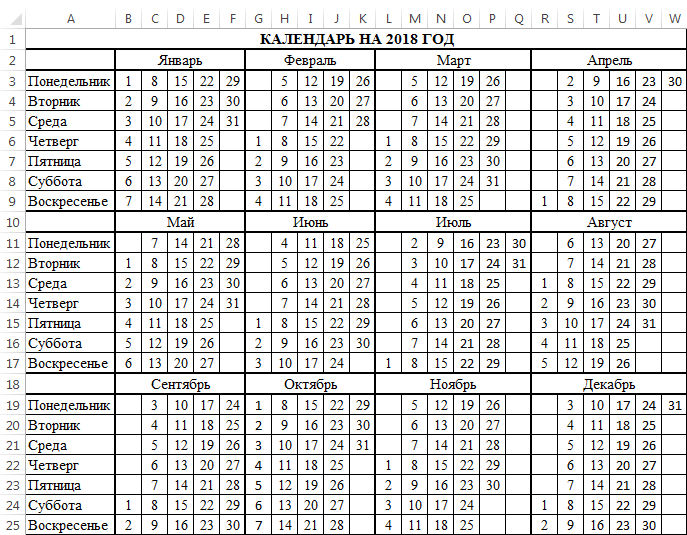
Задание 3. Создание календаря. На Листе 3 с помощью функции Автозаполнение самостоятельно создайте календарь на 2018 год:
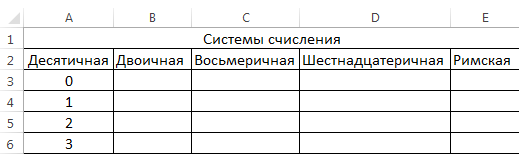
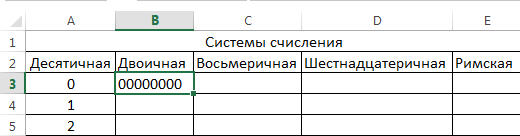
Задание 4. Создание таблицы «Системы счисления». На Листе 4 создайте таблицу, объедините ячейки А1:Е1 и напишите заголовок. Десятичные числа (столбец А) с помощью функции Автозаполнение заполните до 20 (до ячейки А23).
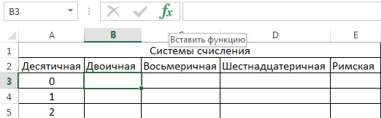
Выделите ячейку В3. Поставьте знак «=» и щелкните пиктограмму «Вставить функцию»:
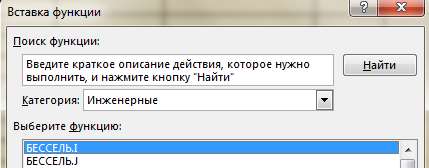
Появится окно Вставка функции. Выберите категорию: Инженерные:
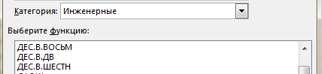
Выберите функцию ДЕС.В.ДВ., которая преобразует десятичное число в двоичное:
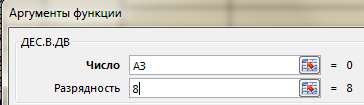
Нажмите ОК. Появится окно Аргументы функции. Для ввода числа щелкните по ячейке А3, разрядность введите 8.
Завершение работы с системами счисления
Нажмите ОК. В ячейке В3 появится число 0 в двоичной системе:
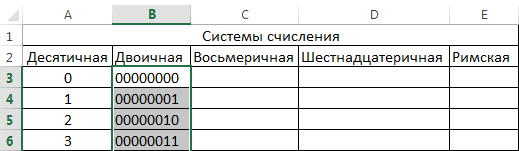
Выделите ячейку В3 и с помощью автозаполнения скопируйте ее до ячейки В23:
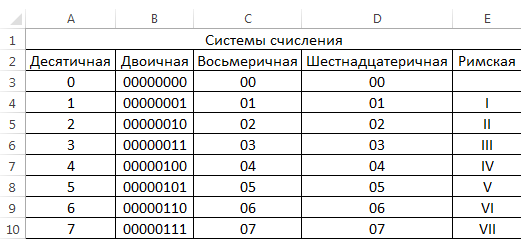
Аналогично переведите десятичные числа с 1 до 20 в восьмеричную, шестнадцатеричную и римскую систему счисления.
- Для перевода десятичных чисел в восьмеричную систему счисления выберите функцию ДЕС.В.ВОСЬМ, разрядность 2.
- Для перевода десятичных чисел в шестнадцатеричную систему счисления выберите функцию ДЕС.В.ШЕСТН, разрядность 2.
- Для перевода десятичных чисел в римскую систему счисления выберите в математических функциях функцию РИМСКОЕ. В римской системе счисления нет цифры 0, поэтому начинайте с 1 (ячейка А4). Оформите таблицу.
Сохраните файл Практическая работа 2 в Мои документы, в Вашей папке, в папке Excel.
Практическое занятие № 3. Построение диаграмм
Диаграммы и графики наглядно отображают зависимости между данными, что облегчает восприятие и помогает при анализе и сравнении данных.
Задание 1. Построение линейчатой и круговой диаграмм
Для наглядного сравнения различных величин используются линейчатые диаграммы. Откройте Практическую работу №1, перейдите на Лист 2.
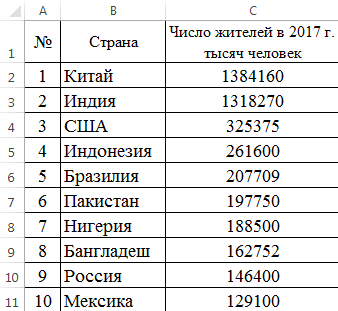
- Заполните таблицу: 10 самых больших стран мира по населению 2017:
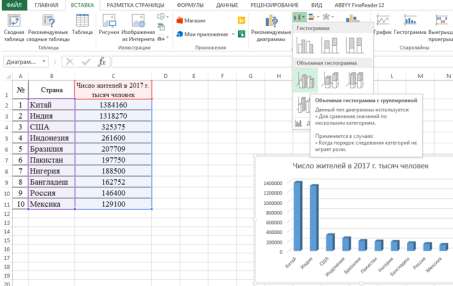
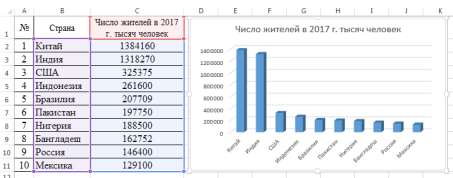
- Выделите таблицу вместе с заголовком. Выберите вкладку Вставка Диаграммы Вставить гистограмму Объемная гистограмма с группировкой:

Появившуюся диаграмму увеличьте и расположите так:
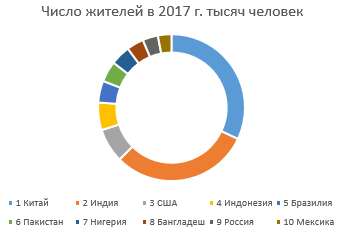
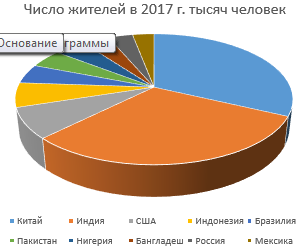
Аналогично создайте круговую и кольцевую диаграммы:
,
,
,
,
,
Задание 2. Самостоятельное построение диаграмм
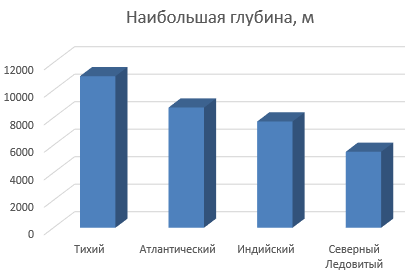
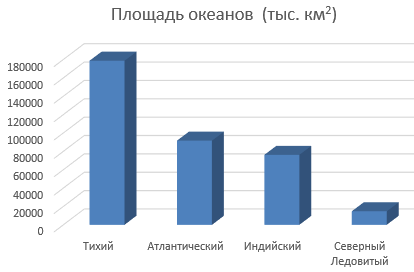
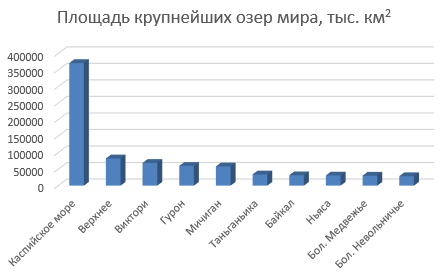
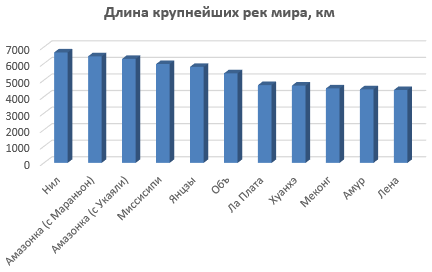
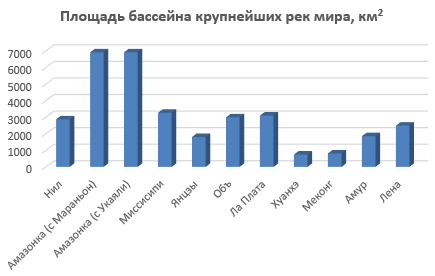
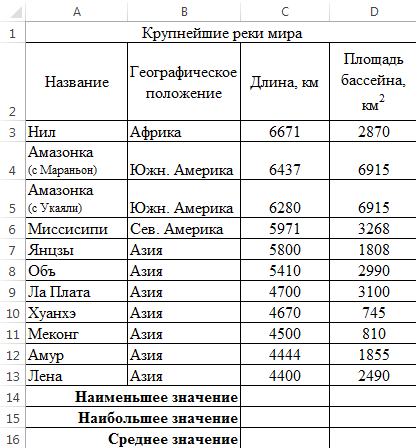
Перейдите на Лист 1. Самостоятельно постройте диаграммы по таблицам Океаны, Крупнейшие озера мира, Крупнейшие реки мира. Где необходимо, измените заголовки.
Можно выбрать стиль диаграммы, поменять цвет:
Для построения диаграммы Глубина океанов выделите первый столбец таблицы (Название), удерживая нажатой клавишу [Ctrl], выделите последний столбец (Наибольшая глубина, м):
,
,
,
,
,
,
,

,
,
,
,
,
,

,
,
,
,
,
,
,

,
,
Вы работали с файлом Практическая работа 1. Сохраните файл.
Практическое занятие № 4. Ввод формул. Вычисления по формулам
Задание 1. Автосуммирование
Кнопка Автосумма (AutoSum) может использоваться для автоматического создания формулы, которая суммирует область соседних ячеек.
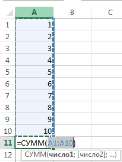
- Введите числа от 1 до 10 в ячейки А1:А10. Выделите ячейку А11.
- Щелкните кнопку Автосумма — . Excel выделит диапазон пунктирной рамкой:
- Нажмите Enter.
- Результат автоматически изменится, если вы измените числа в ячейках А1:А10.
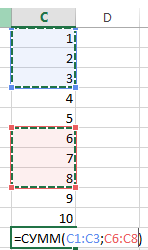
- Для суммирования нескольких диапазонов (например, С1:С3 и С6:С8): выделите ячейку С11, щелкните Автосумма — , выберите мышкой диапазон (С1:С3) и, удерживая [Ctrl], выделите второй диапазон (С6:С8), нажмите Enter.
Основные правила создания формул
- Формула всегда начинается со знака «=» (равно).
- Аргументами формул обычно являются ссылки на ячейки.
- Ссылки могут быть относительными (А1) или абсолютными ($А$1). Чтобы сделать ссылку абсолютной, нажмите клавишу F4.
Задание 2. Создание простых формул
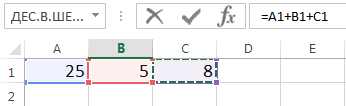
Перейдите на Лист 2. Введите в ячейку А1 – 25, В1 – 5, С1 – 8. Выделите ячейку D1 и введите формулу =A1+B1-C1.

Придумайте и сделайте еще два аналогичных примера.
Задание 3. Создание таблицы и расчет по формулам
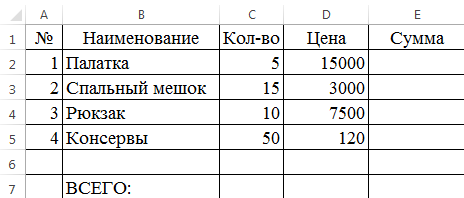
Введите числовые данные в ячейки:
В ячейку Е2 введите формулу для расчета суммы на палатки =С2*D2 и нажмите Enter. Скопируйте содержимое ячейки Е2 в ячейки Е3, Е4 с помощью маркера заполнения. Вычислите общий расход (ВСЕГО) в ячейке Е7.
Задание 4. Вычисление процентов
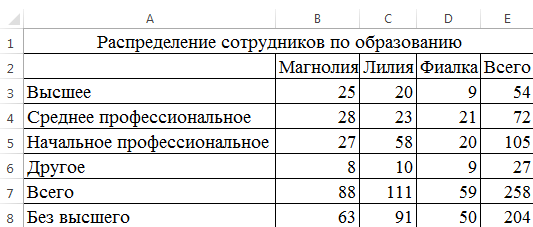
Введите данные:

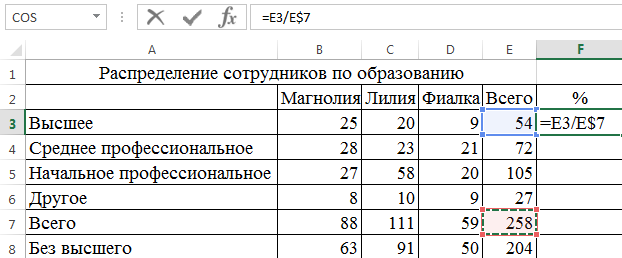
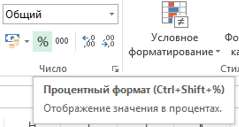
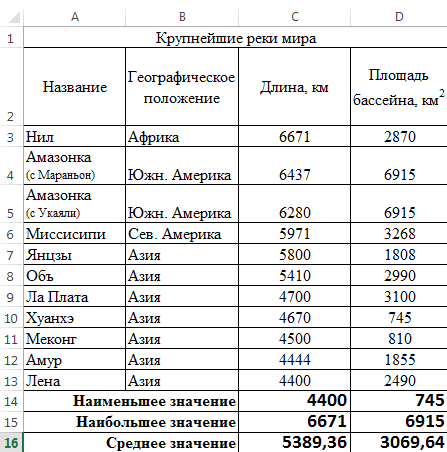
В ячейку F2 введите подзаголовок «%». В ячейку F3 введите формулу =Е3/Е$7. Знак $ означает абсолютную ссылку. Выделите ячейку F3, установите формат Процентный:

. Скопируйте формулу в ячейки F4:F8:
Задание 5. Относительные и абсолютные ссылки
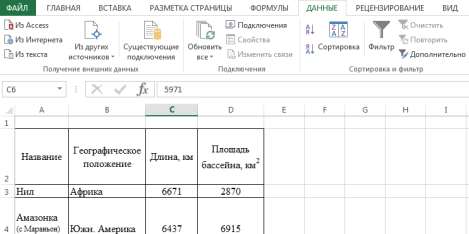
Заполните и оформите таблицу:
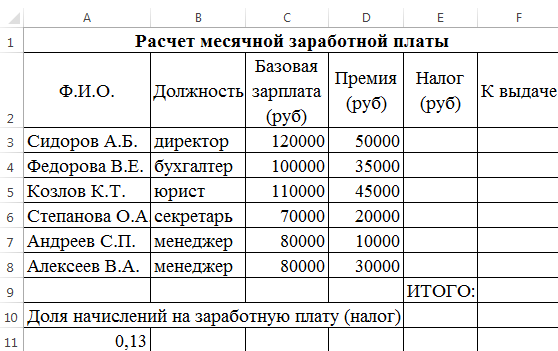
- Выплата за месяц = базовая зарплата + премия — налог. Налог = 13% (ячейка А11).
- В ячейку Е3 введите формулу =$A$11*(C3+D3).
- Скопируйте формулу в Е4:Е8.
- В ячейку F3 введите =C3+D3-E3. Скопируйте в F4:F8.
- Самостоятельно получите результат в ячейке F9 (ИТОГО). Сохраните файл.