
- Практическое занятие № 5. Стандартные функции. Фильтрация. Сортировка
- Задание 1. Использование стандартных функций
- Задание 2. Фильтрация данных
- Задание 3 и 4. Фильтрация данных
- Задание 5. Абсолютная адресация и сортировка
- Задание 6. Самостоятельная работа
- Практическое занятие № 6. Построение графиков
- Задание 1. Функция y=2-x²
- Задание 2. Равноускоренное движение
- Задание 3 и 4. Графики sinx и cosx
- Практическое занятие № 7. Статистическая обработка данных
- Оглавление
Практическое занятие № 5. Стандартные функции. Фильтрация. Сортировка
Microsoft Excel содержит 400 встроенных функций: математические, статистические, финансовые, логические и др.
Задание 1. Использование стандартных функций
Скопируйте таблицу «Крупнейшие реки мира», добавьте строки: «Наименьшее значение», «Наибольшее значение» и «Среднее значение»:

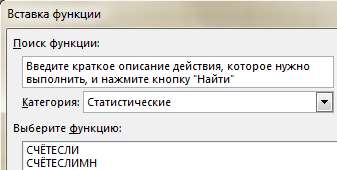
Выделите ячейку С14, выполните Формулы Вставить функцию. Выберите категорию Статистические, функцию МИН:
,
,
Аналогично найдите наибольшее значение (МАКС) и среднее значение (СРЗНАЧ). Проверьте результат:

Задание 2. Фильтрация данных
Фильтрация позволяет отобразить только те строки, которые отвечают заданному условию.
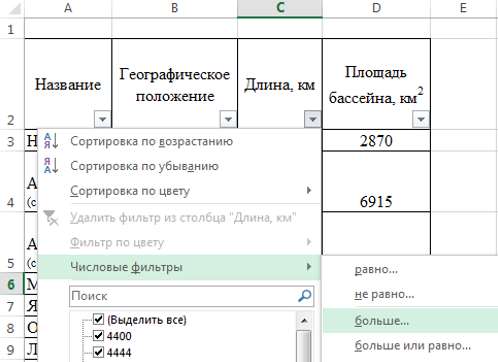
Скопируйте таблицу «Крупнейшие реки мира» на Лист 2. Выберите реки с длиной более 5000 км. Установите курсор внутри таблицы, команды: Данные Фильтр:
Щелкните по кнопке
в столбце Длина. Выберите Числовые фильтры больше…:
,
,
,

,

,
,

,
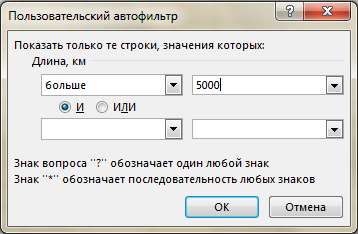
В диалоговом окне введите 5000:
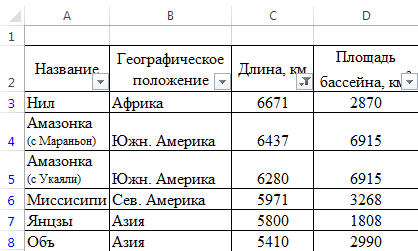
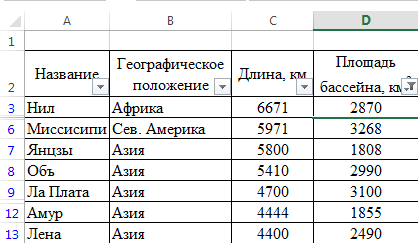
. Нажмите ОК. Проверьте результат:

Задание 3 и 4. Фильтрация данных
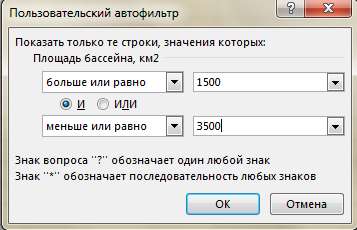
Задание 3. Выберите реки, площадь бассейна которых от 1 500 до 3 500 км². Команды: Данные Фильтр. В столбце Площадь бассейна выберите Числовые фильтры между…:
,
,
Задание 4. Самостоятельно выберите реки, длина которых 5 000 < Длина реки < 6 500. Выполняйте на Листе 4.
Задание 5. Абсолютная адресация и сортировка
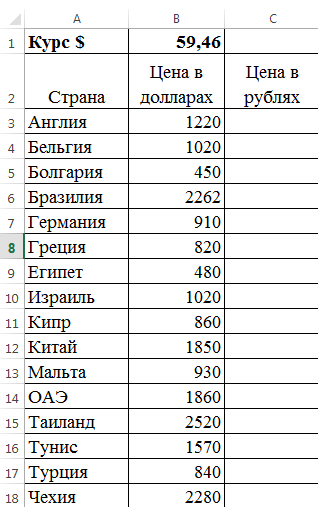
На Листе 5 постройте таблицу стоимости путевок:
,
,
,
,
,
,
,

,

,

,

,

,

,

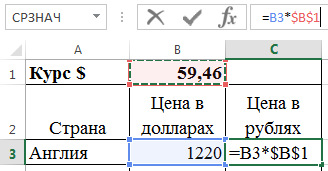
- В ячейку С3 введите формулу для расчета стоимости в рублях (используйте абсолютный адрес В1).
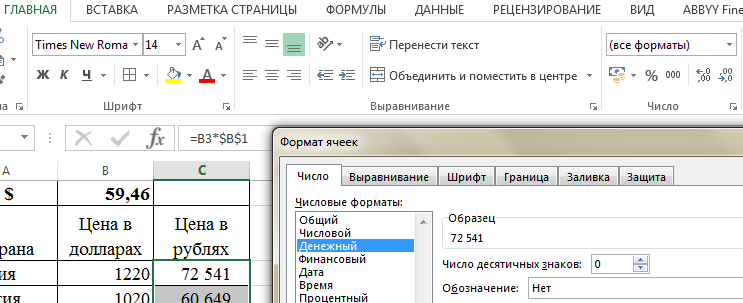
- Скопируйте в С4:С18. Установите формат Денежный:

.
- Произведите сортировку по Цене в долларах по убыванию: Данные Сортировка:

,

.
Задание 6. Самостоятельная работа
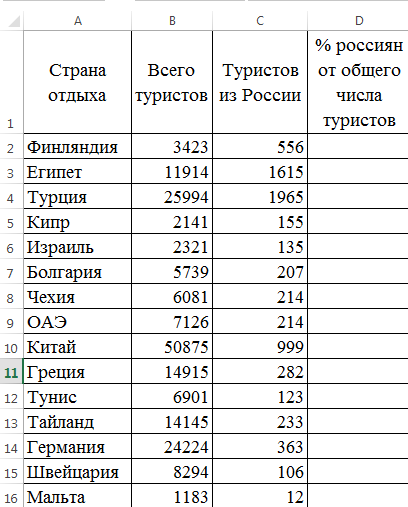
На Листе 6 постройте таблицу:

. Вычислите % россиян от общего числа туристов. Установите процентный формат:

. Произведите сортировку стран по алфавиту, постройте диаграмму. Сохраните работу.
Практическое занятие № 6. Построение графиков
Задание 1. Функция y=2-x²
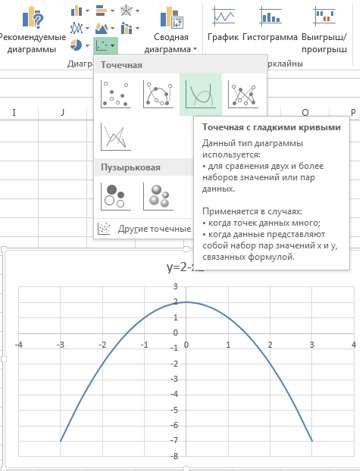
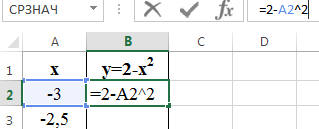
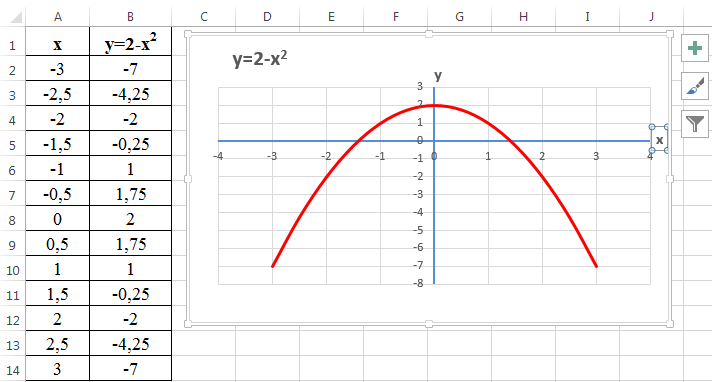
Вычислите функцию y=2-x² при х[-3;3], шаг=0,5. В ячейке А1 – х, В1 – y=2-x². Используйте автозаполнение для х. В ячейке В2 введите =2-А2^2. Постройте график: Вставка Диаграммы Точечная Точечная с гладкими кривыми:
Задание 2. Равноускоренное движение
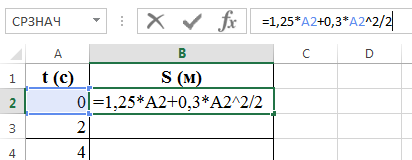
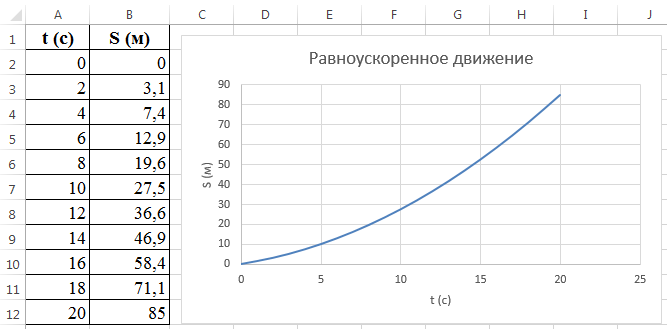
Постройте график зависимости S=v0t+at²/2 (v0=1,25, a=0,3, t от 0 до 20 с шагом 2).
Задание 3 и 4. Графики sinx и cosx
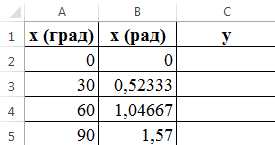
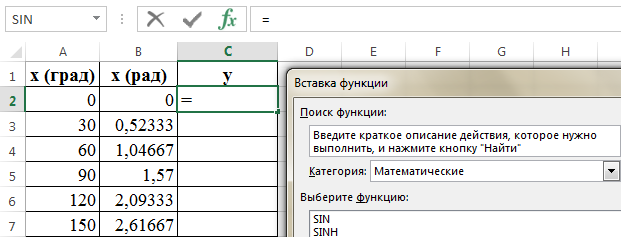
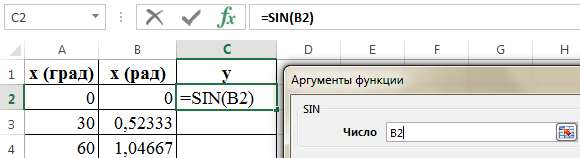
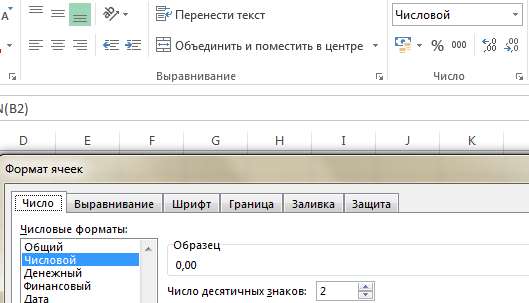
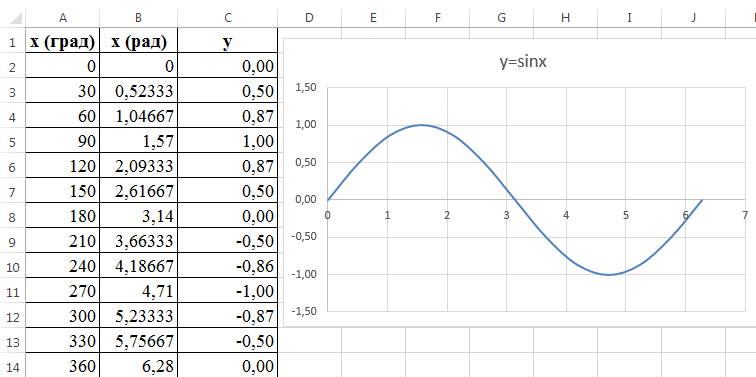
На Листе 3 постройте график sinx. В ячейке А1 – х (град), В1 – х (рад), С1 – y. Формула перевода: =A2*3,14/180. Используйте функцию SIN. Постройте график. Самостоятельно постройте график cosx.
Практическое занятие № 7. Статистическая обработка данных
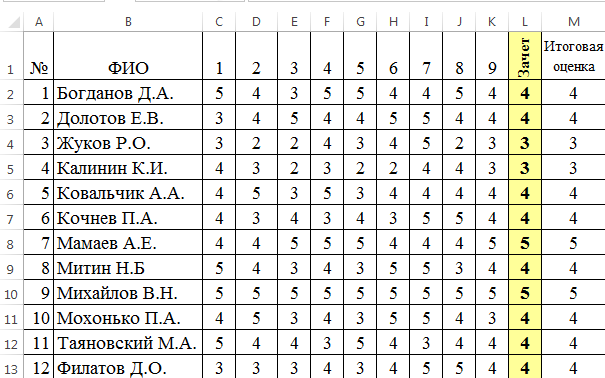
Создайте таблицу успеваемости: [IMAGE_108]
- Вычислите итоговую оценку (Среднее значение), округлите до целого.
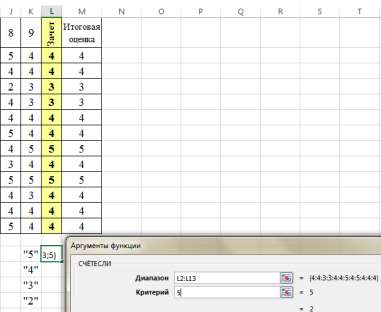
- Подсчитайте количество «5», «4», «3» и «2» с помощью функции СЧЕТЕСЛИ: [IMAGE_109], [IMAGE_110], [IMAGE_111]
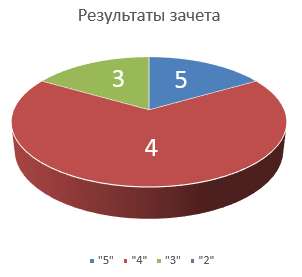
- Постройте круговую диаграмму по результатам зачета и линейчатую диаграмму успеваемости: [IMAGE_112]. Сохраните работу.
Оглавление
- Практическая занятие № 1. Основные понятия MS Excel …..1
- Практическое занятие № 2. Функция автозаполнения ……….6
- Практическое занятие № 3. Построение диаграмм ………….. 13
- Практическое занятие № 4. Ввод формул. Вычисления по формулам …………………………………………………………………….. 17
- Практическое занятие № 5. Стандартные функции. Фильтрация. Сортировка ………………………………………………. 22
- Практическое занятие № 6. Построение графиков ………….. 30
- Практическое занятие № 7. Статистическая обработка данных ………………………………………………………………………… 35